 BTGuard
 VPN pour Android TV
Instructions d'installation
- 1. Installez l'application depuis le Google Play Store ou l'Amazon Appstore.


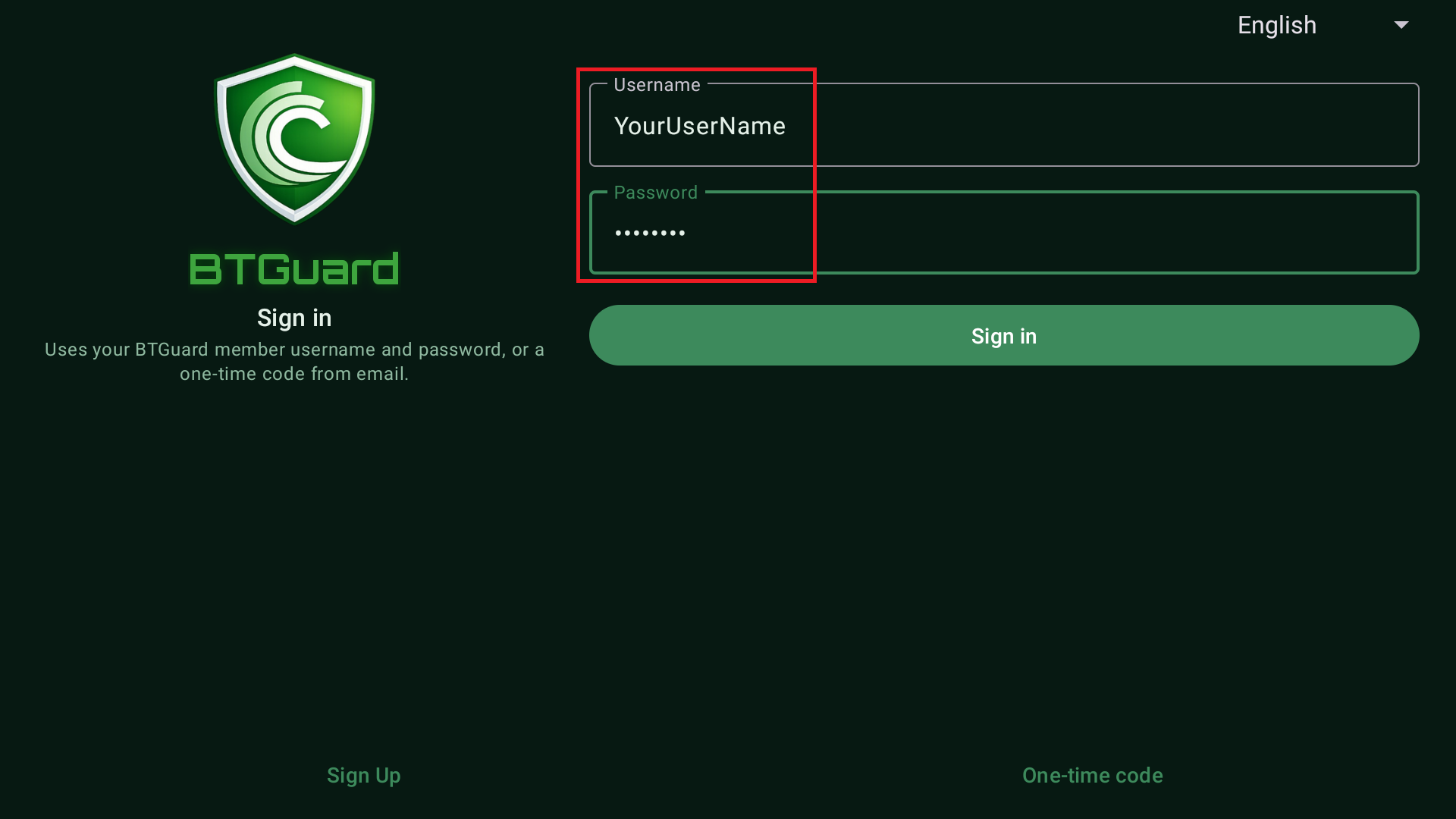
- 2. Ouvrez BTGuard VPN.
- 3. Saisissez votre Nom d'utilisateur et votre Mot de passe.
Le nom d'utilisateur et le mot de passe sont sensibles à la casse. Veillez à ne pas ajouter ni oublier de majuscules. - 4. Appuyez sur Se connecter.
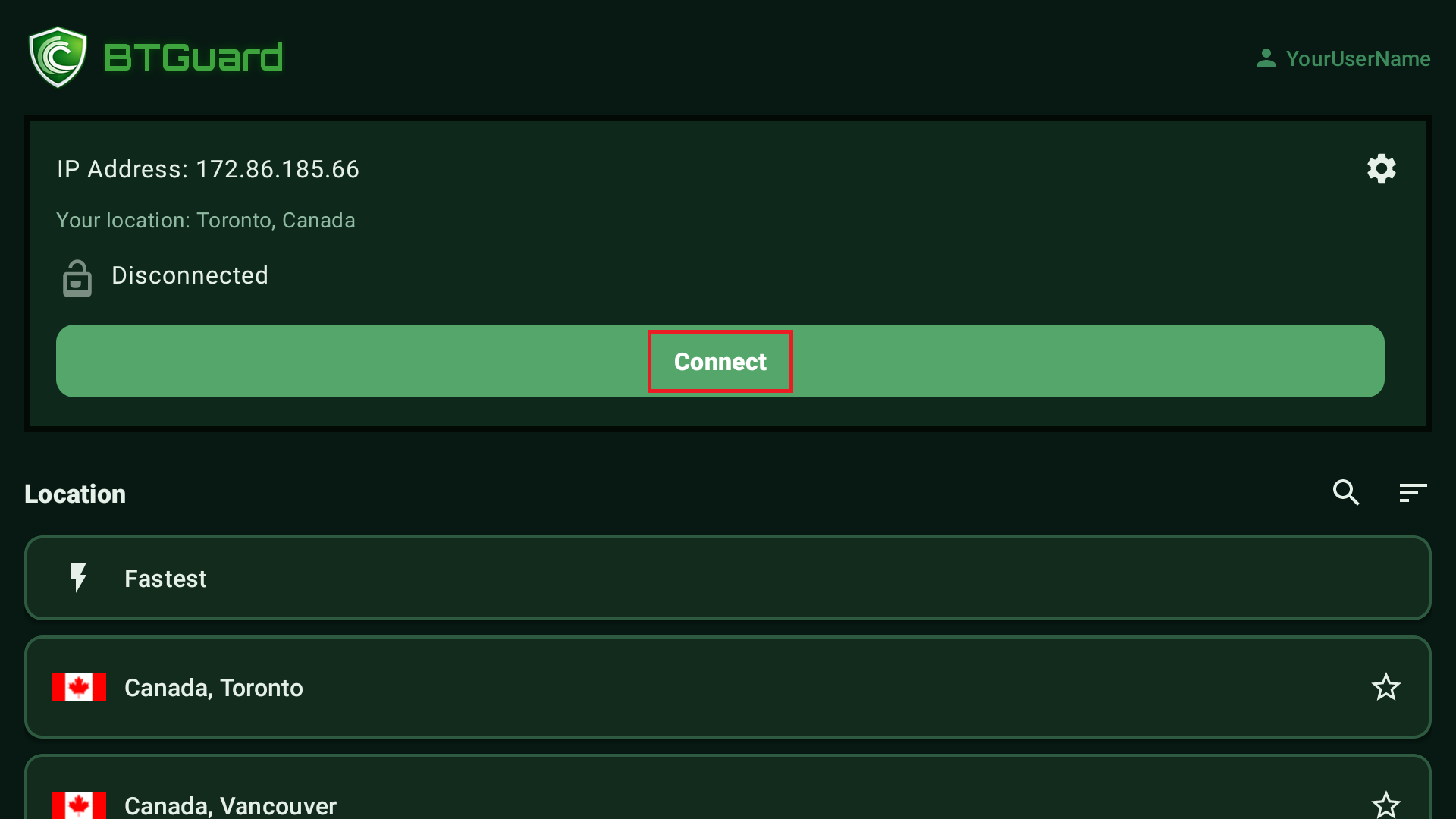
- 5. Appuyez sur Connecter.
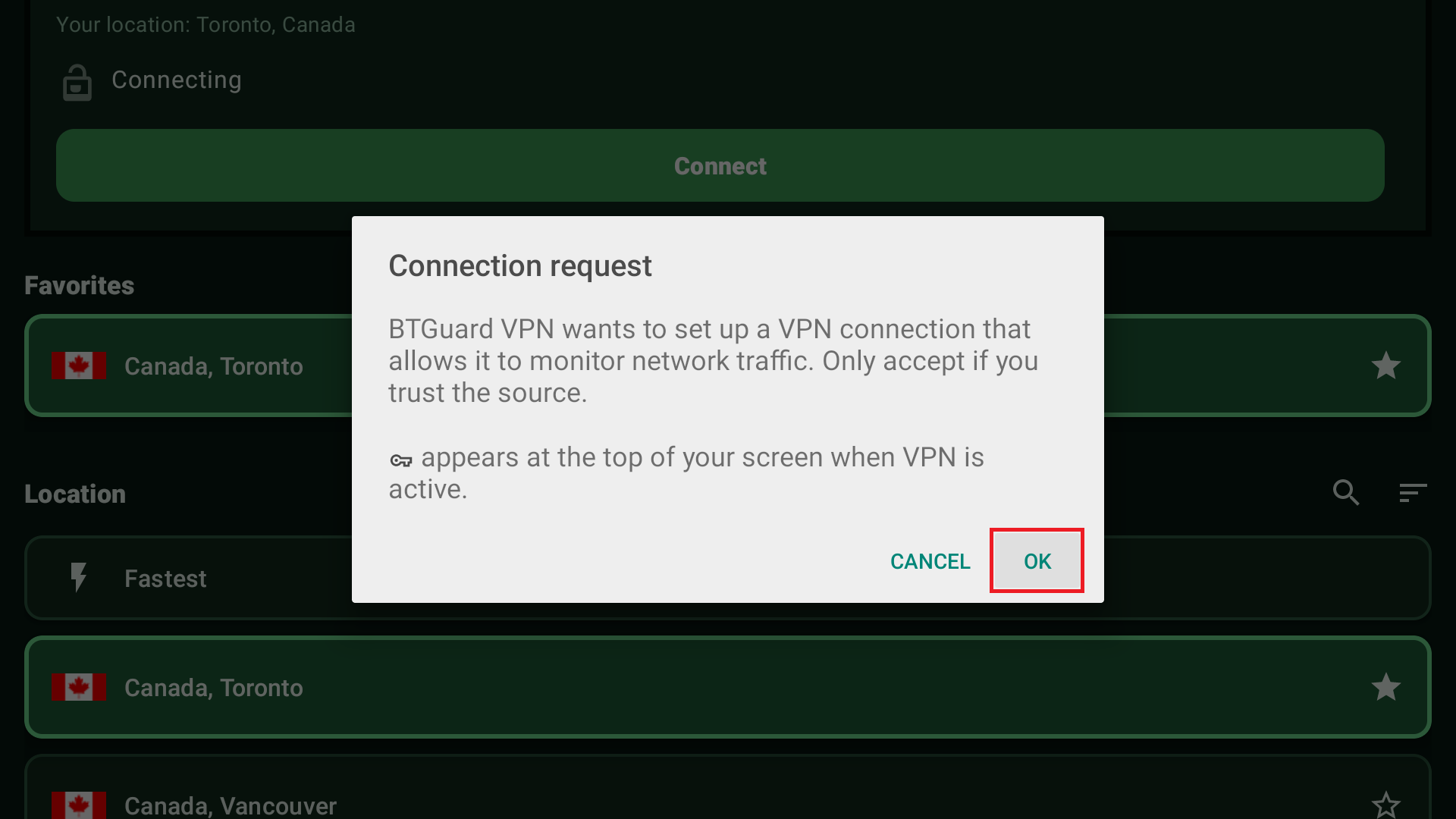
- 6. Lors de votre première connexion, vous recevrez une Demande de connexion. Acceptez en appuyant sur OK.
(Selon votre version d'Android, l'affichage peut être légèrement différent)
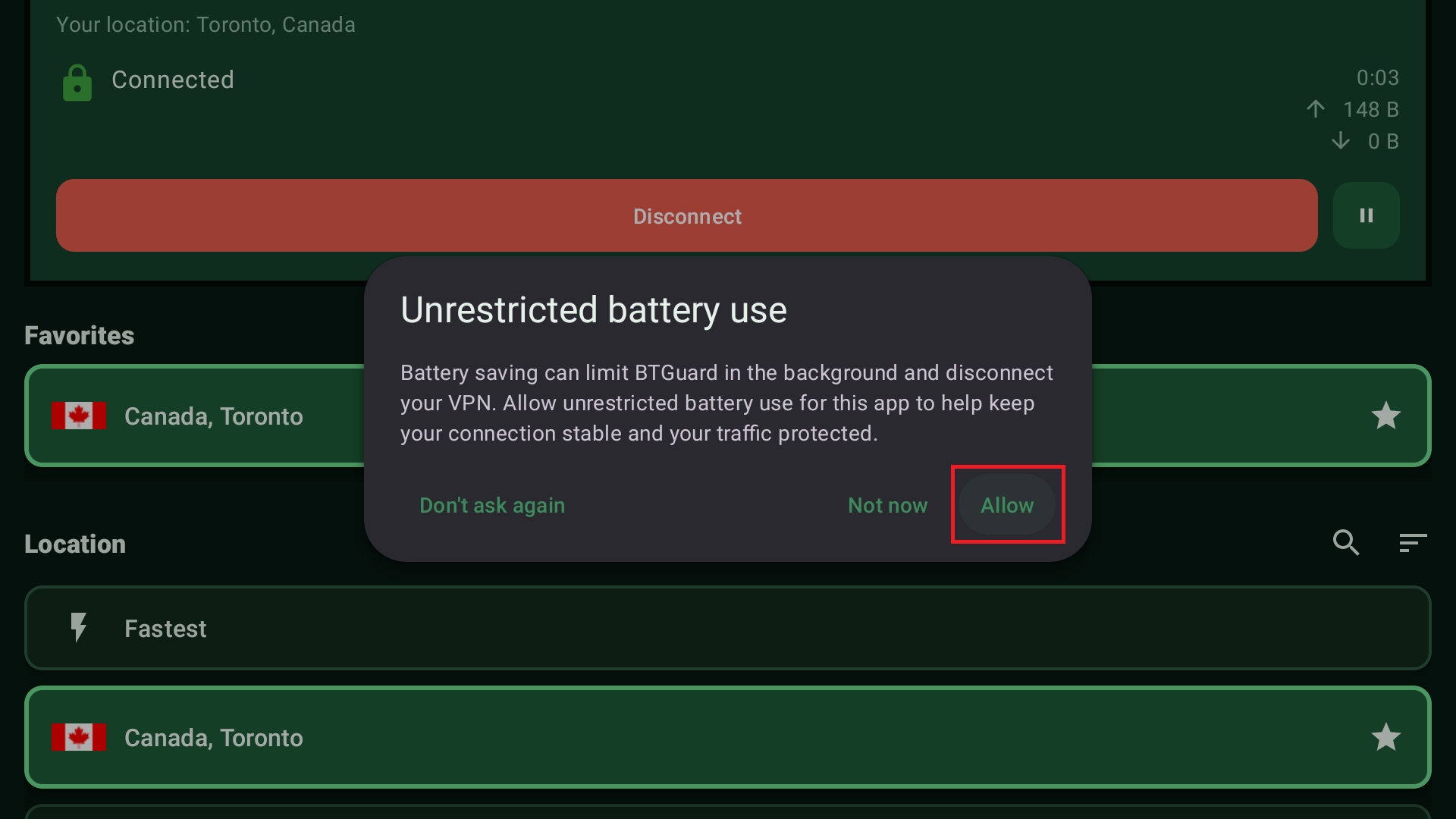
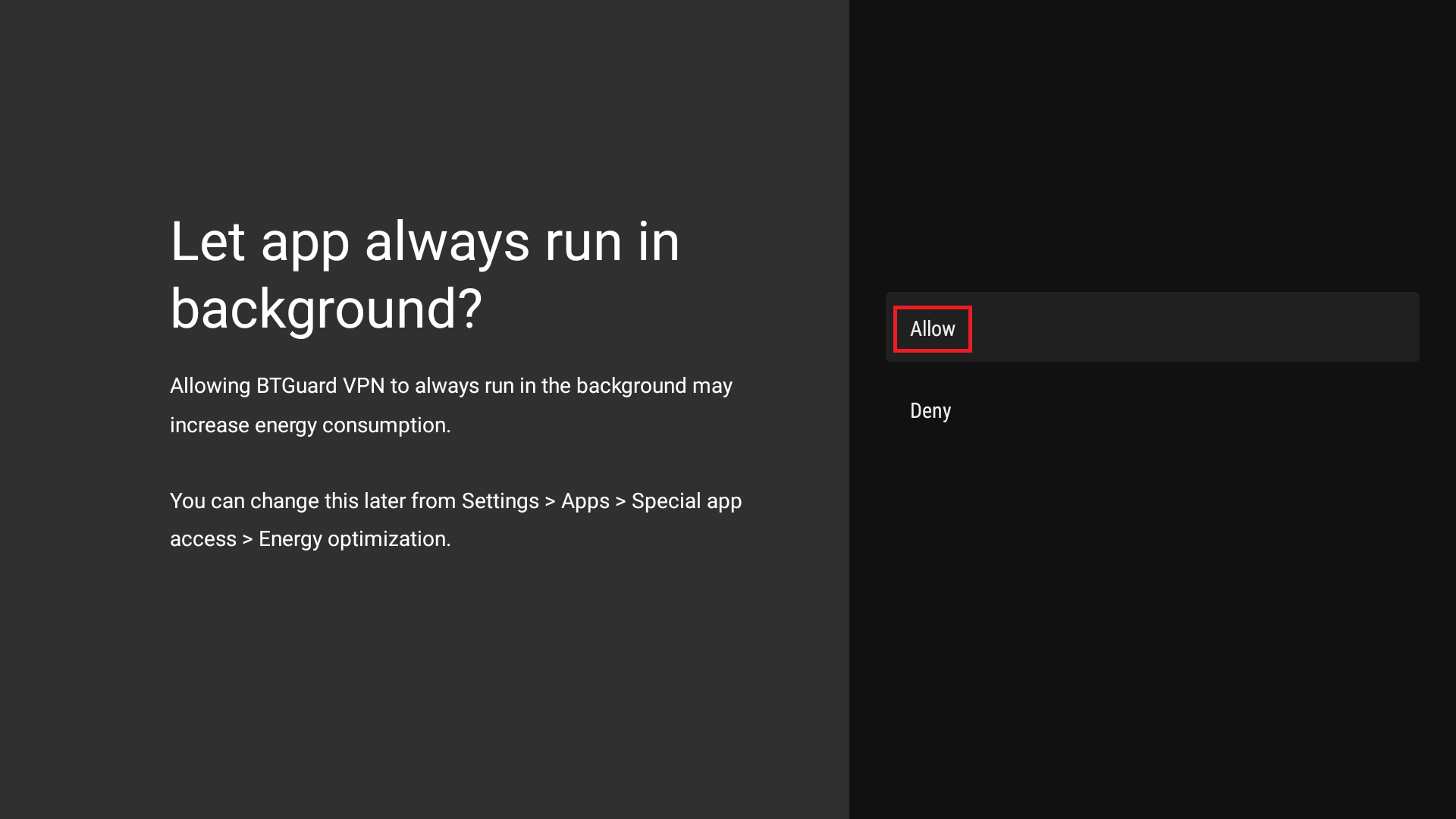
- 7. Vous serez également invité à autoriser l'utilisation en arrière-plan. Appuyez deux fois sur Autoriser .
(Selon votre version d'Android, l'affichage peut être légèrement différent)
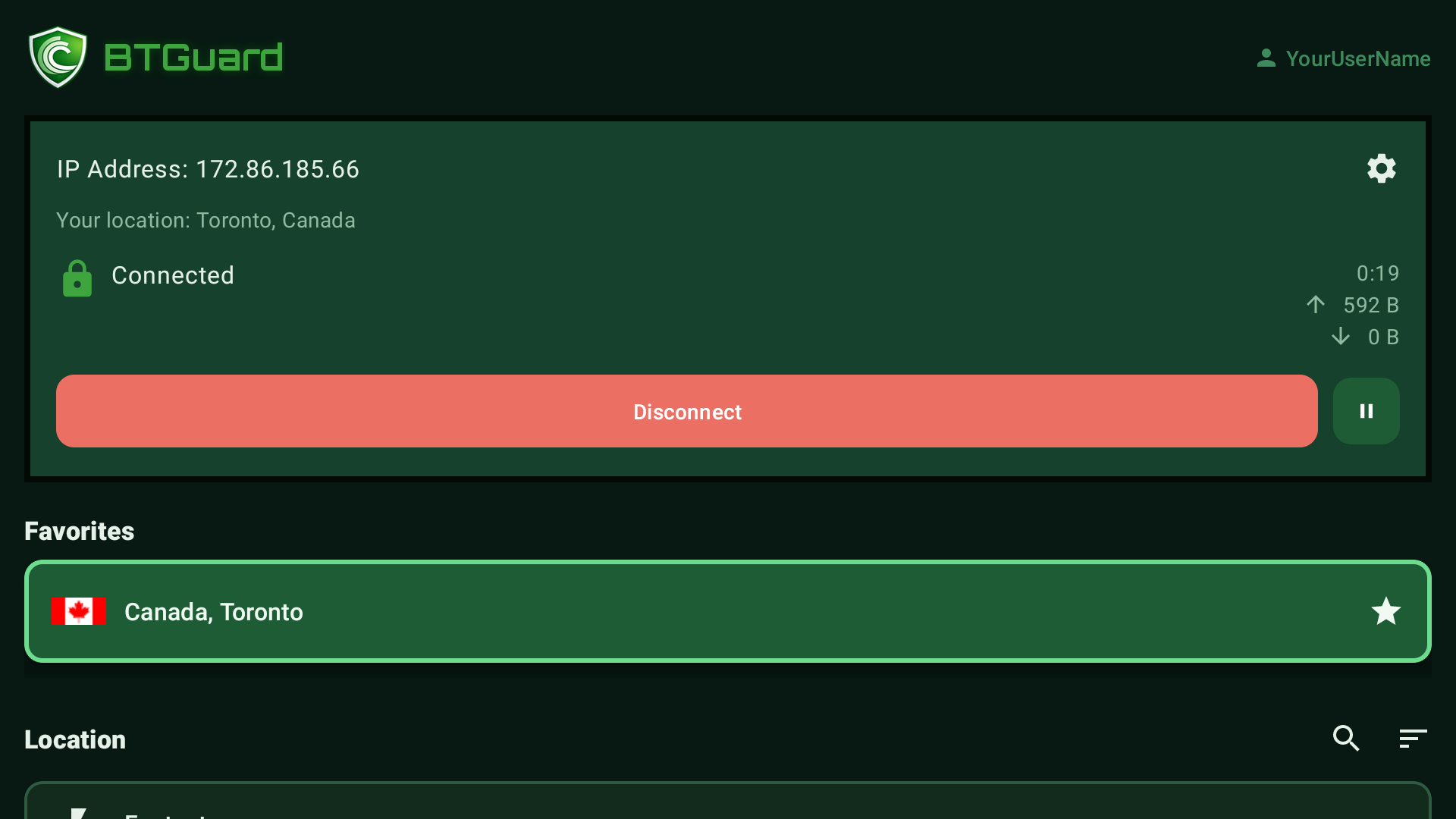
- Vous êtes maintenant Connecté !
Utilisation
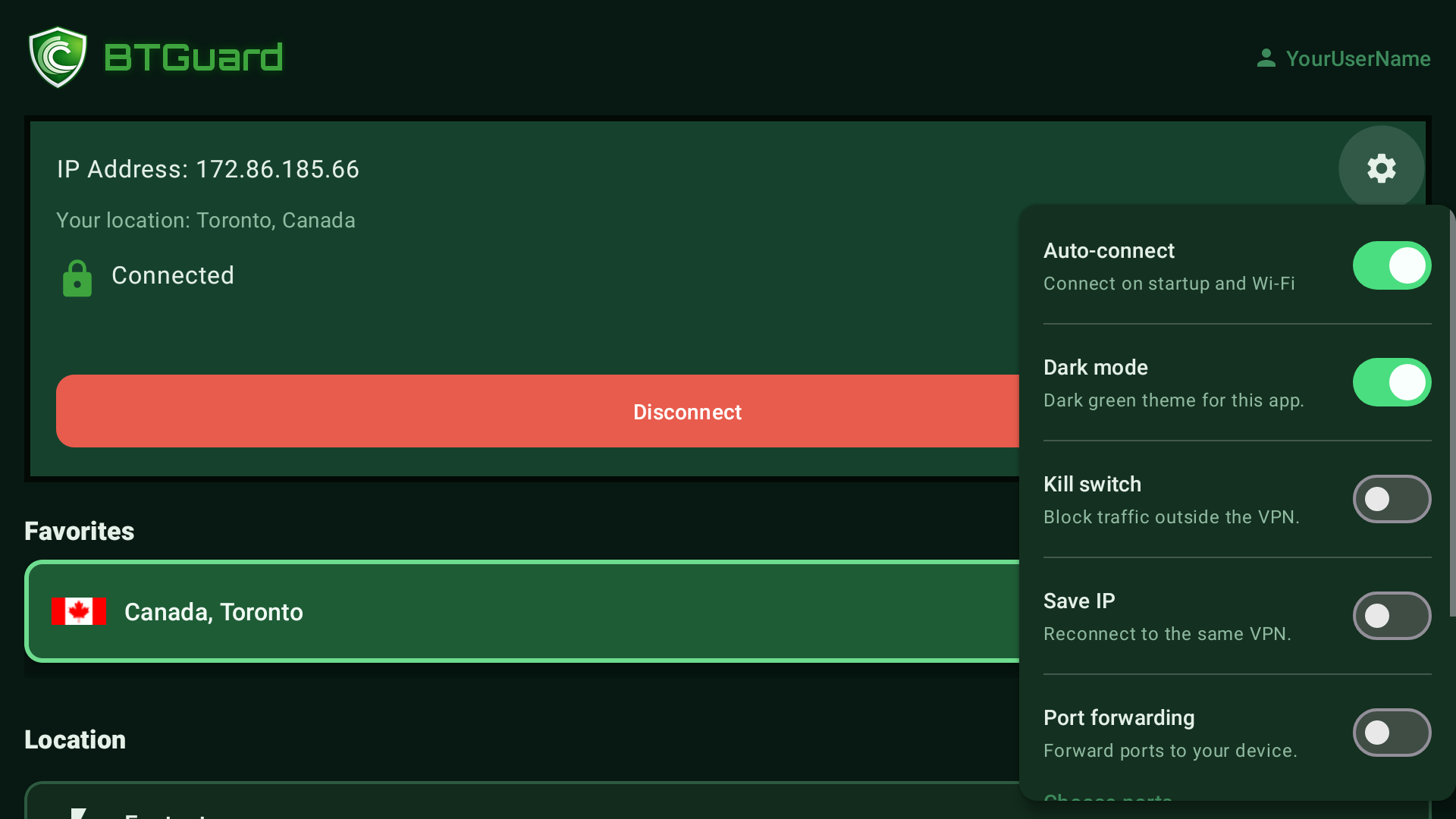
- Appuyez sur votre nom d'utilisateur pour gérer votre compte, changer de langue ou Se déconnecter
- Appuyez sur la roue dentée pour régler certains paramètres de votre VPN
- Connexion automatique : lorsque cette option est activée, l'application se connecte automatiquement au dernier emplacement utilisé à son ouverture ou lorsque vous changez de réseau Wi-Fi.
- Coupe-circuit : si la connexion VPN est perdue pour une raison quelconque, tout le trafic Internet est bloqué pendant la reconnexion.
- Enregistrer l'IP : si vous souhaitez continuer à utiliser la même IP pour une raison quelconque, activez cette option.
- Redirection de ports : redirige des ports vers votre appareil via notre VPN. (Si vous ne savez pas ce qu'est la redirection de ports, laissez cette option désactivée.)
- Split tunneling : vous permet de choisir quelles Applications utilisent le VPN et lesquelles utilisent la connexion habituelle. (facultatif) - Appuyez sur la flèche haut/bas pour modifier le tri des emplacements : soit du plus proche de votre position actuelle selon l'IP depuis laquelle vous vous connectez, soit par ordre alphabétique.