 BTGuard
Configuration du proxy SOCKS5 dans BiglyBT / Vuze sur Windows
Instructions de configuration
- 1. Téléchargez et installez BiglyBT
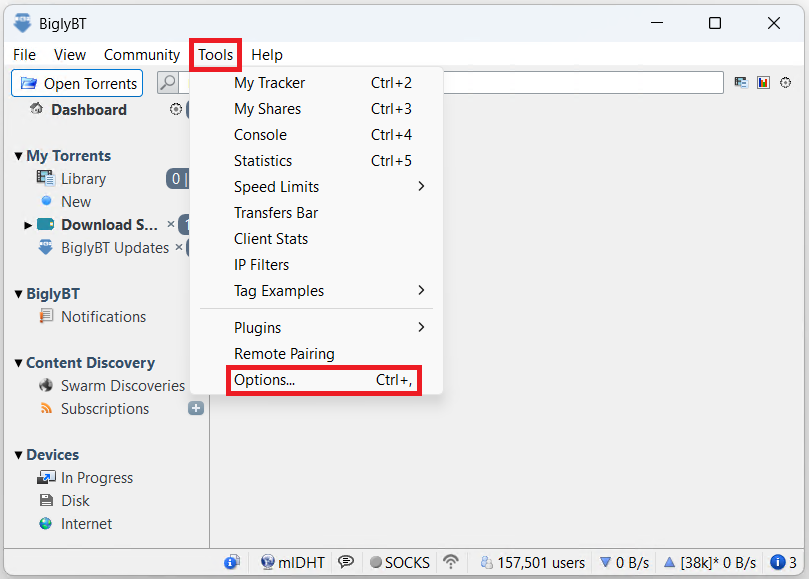
- 2. Sélectionnez Outils puis Options ou appuyez sur CTRL + ,
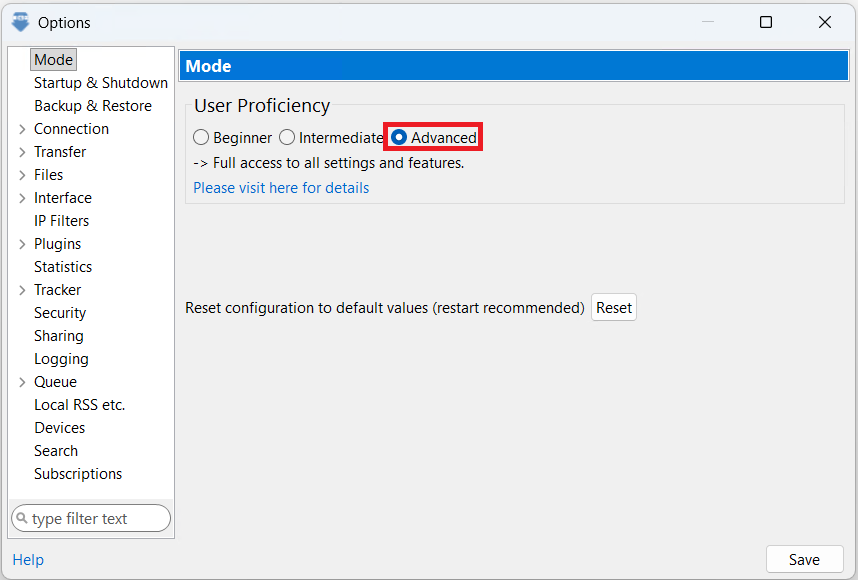
- 2. Sélectionnez Avancé
- 3. À gauche, cliquez sur Tracker puis sur Client.
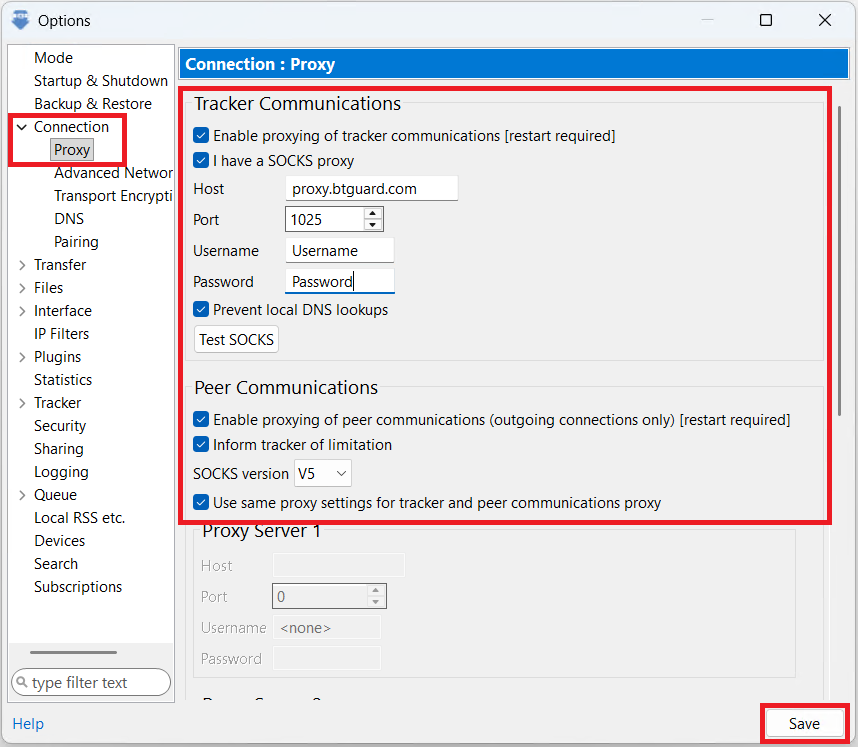
- 4. Cliquez sur le signe > à côté de Connexion
- 5. Sélectionnez Options du proxy
- 6. Cochez Activer le proxy pour les communications avec le tracker
- 7. Cochez J'ai un proxy SOCKS
-
8. Saisissez les informations suivantes :
Hôte : proxy.btguard.com
Vous pouvez aussi essayer eu.btguard.com, fix.btguard.com ou ca.btguard.com
Port : 1025
Vous pouvez aussi essayer le port 80
Nom d'utilisateur : VotreNomDUtilisateur
Mot de passe : VotreMotDePasse
Le nom d'utilisateur et le mot de passe sont sensibles à la casse. Veillez à ne pas ajouter ni oublier de majuscules. - 9. Cochez Activer le proxy pour les communications avec les pairs
- 10. Cochez Informer le tracker de la limitation
- 11. Sélectionnez Version SOCKS V5
- 12. Cochez Utiliser les mêmes paramètres de proxy pour les communications avec le tracker et avec les pairs
- 13. Décochez Afficher les connexions entrantes non locales et non SOCKS comme un état d'erreur