 BTGuard
Einrichtung der Proxy-Erweiterung für Google Chrome
Einrichtungsanleitung
- 1. Öffnen Sie die Seite BTGuard Browser Protection im Chrome Web Store.
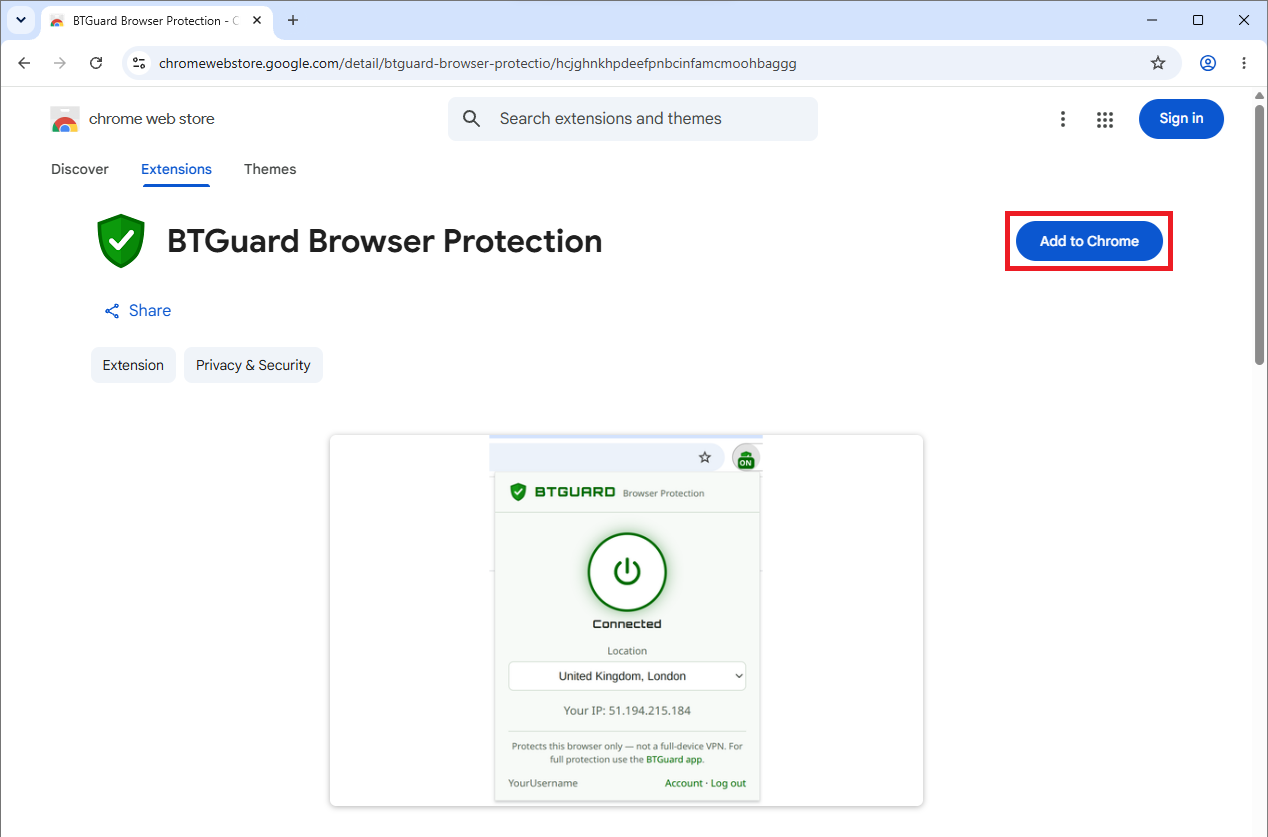
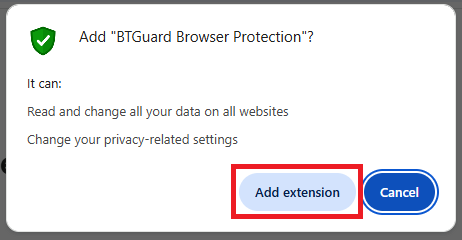
- 2. Klicken Sie auf Zu Chrome hinzufügen und dann auf Erweiterung hinzufügen, wenn Chrome Sie um Bestätigung bittet.
Warum wir diese Berechtigungen benötigen:
Alle Ihre Daten auf allen Websites lesen und ändern: Unsere Erweiterung leitet den gesamten Datenverkehr über unseren Proxy. Dazu muss sie jede Anfrage des Browsers abfangen und an unseren Proxyserver weiterleiten, was Zugriff auf jede Website erfordert. Die Berechtigung heißt „Daten auf allen Websites lesen und ändern“, doch BTGuard tut weder das eine noch das andere: Wir untersuchen keine Seiten, speichern keinen Verlauf und verändern nicht, was Sie sehen. Wir weisen den Browser nur an, den Datenverkehr über unseren Proxy zu senden.
Datenschutzeinstellungen ändern: Unser einziger Zweck ist es, Ihre echte IP-Adresse zu verbergen. Ist WebRTC aktiviert, kann es Ihre echte IP-Adresse preisgeben, selbst wenn der Datenverkehr über einen Proxy läuft. Solange Sie verbunden sind, deaktivieren wir WebRTC vorübergehend über die Datenschutz-API, um dieses Leck zu verhindern. Diese Einstellung wird entfernt, sobald Sie die Verbindung trennen.
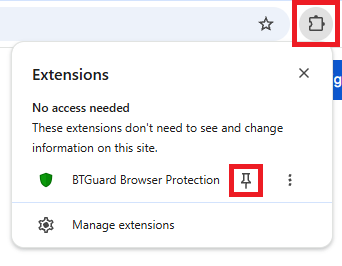
- 3. Nach Abschluss der Installation erscheint neben der Adressleiste ein BTGuard-Schild-Symbol.
Tipp: Klicken Sie in der Symbolleiste auf das Puzzleteil-Symbol (Erweiterungen) und dann neben BTGuard auf Anpinnen, damit das Schild-Symbol sichtbar bleibt.
Anmelden
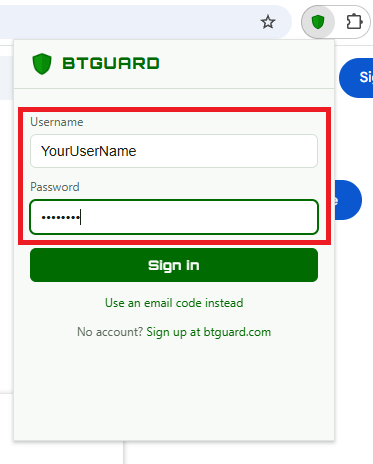
- 1. Klicken Sie in der Chrome-Symbolleiste auf das BTGuard-Schild-Symbol, um die Erweiterung zu öffnen.
- 2. Geben Sie Ihren BTGuard-Benutzernamen und Ihr Passwort ein und klicken Sie auf Anmelden.
Bei beiden wird die Groß- und Kleinschreibung beachtet. Achten Sie darauf, keine Großbuchstaben hinzuzufügen oder zu vergessen.
Sie möchten Ihr Passwort nicht eingeben? Wählen Sie stattdessen Mit E-Mail-Code anmelden. Wir senden einen einmaligen 6-stelligen Code an die E-Mail-Adresse Ihres Kontos – geben Sie ihn ein, und Sie sind angemeldet.
Verbinden
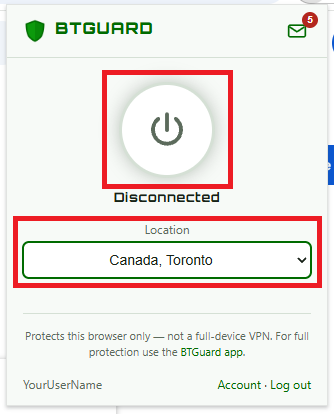
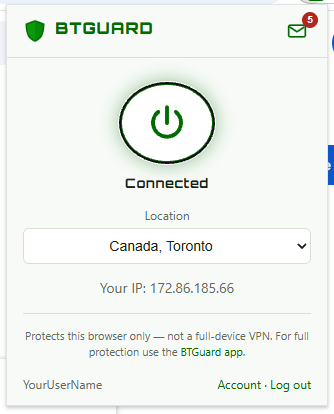
- 1. Wählen Sie einen Standort aus der Liste.
- 2. Klicken Sie auf Verbinden. Das Schild wird grün und das Pop-up zeigt Ihre neue öffentliche IP.
Integrierte private E-Mail
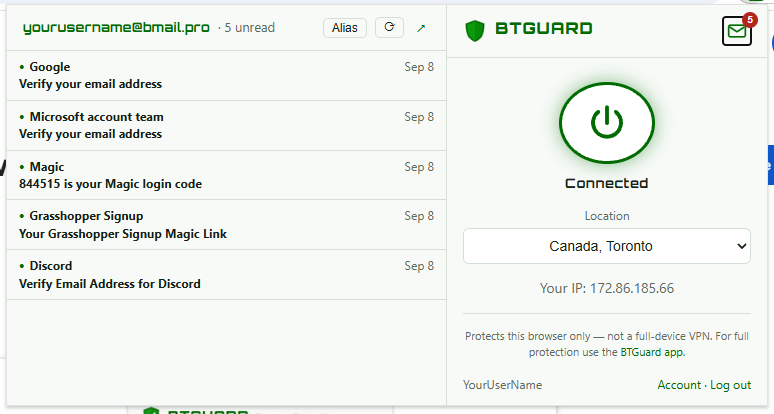
Jedes BTGuard-Konto enthält ein kostenloses @bmail.pro-Postfach. Klicken Sie in der Erweiterung auf den Eintrag Mail, um Ihr Postfach in einem neuen Tab zu öffnen – keine separate Anmeldung erforderlich.
Gut zu wissen
- Nur der Browser. Die Erweiterung schützt nur den Datenverkehr von Chrome. Torrent-Clients, Spiele und andere Apps sind nicht abgedeckt – verwenden Sie die BTGuard VPN-App für den Schutz des gesamten Geräts oder den BitTorrent-Proxy für Ihren Torrent-Client.
- Funktioniert mit jedem aktiven Tarif. Sowohl VPN- als auch BitTorrent-Proxy-Abonnements können die Erweiterung nutzen.
- Zugangsdaten pro Gerät. Jeder Browser erhält eigene Proxy-Zugangsdaten. Beim Abmelden werden sie für diesen Browser widerrufen, sodass auf einem gemeinsam genutzten Computer nichts zurückbleibt.
- Prüfen Sie, ob es funktioniert. Besuchen Sie bei bestehender Verbindung btguard.com – der oben angezeigte Standort sollte der von Ihnen gewählten Ausgangsstadt entsprechen.
Fehlerbehebung
- „Ungültige Anmeldedaten“ – bei Benutzernamen und Passwörtern wird die Groß- und Kleinschreibung beachtet. Nutzen Sie die Option E-Mail-Code, wenn Sie sich bei Ihrem Passwort nicht sicher sind, oder setzen Sie es hier zurück.
- „Konto inaktiv“ – die Erweiterung benötigt ein aktives, bezahltes BTGuard-Konto. Prüfen Sie Ihren Status auf der Zahlungsseite.
- Seiten laden nach dem Verbinden nicht – möglicherweise konkurriert eine andere VPN- oder Proxy-Erweiterung um die Proxy-Einstellungen. Deaktivieren Sie diese und verbinden Sie sich erneut.
- Kommen Sie nicht weiter? Eröffnen Sie ein Ticket beim Support und teilen Sie uns mit, welchen Browser und welche Version Sie verwenden.