 BTGuard
Настройка прокси-расширения для Google Chrome
Инструкция по установке
- 1. Откройте страницу BTGuard Browser Protection в Интернет-магазине Chrome.
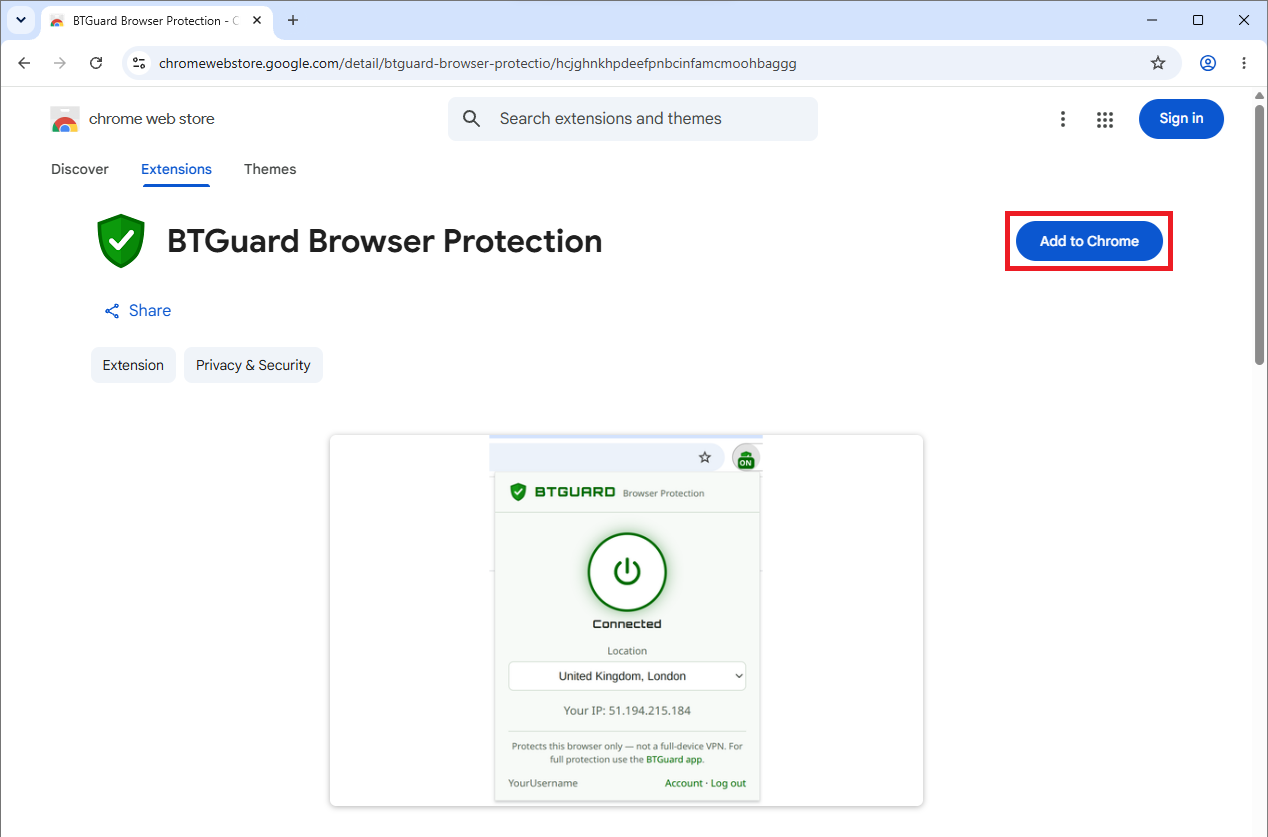
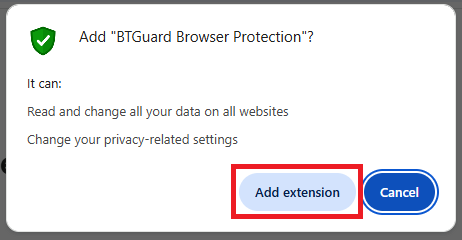
- 2. Нажмите Установить, а затем Установить расширение, когда Chrome попросит подтверждение.
Зачем нужны эти разрешения:
Просмотр и изменение ваших данных на всех сайтах: Наше расширение направляет весь трафик через наш прокси. Для этого оно должно перехватывать каждый запрос браузера и перенаправлять его на наш прокси-сервер, а это требует доступа ко всем сайтам. В описании это называется «просмотр и изменение данных на всех сайтах», но BTGuard не делает ни того, ни другого: мы не анализируем страницы, не храним историю и не меняем то, что вы видите. Мы только указываем браузеру отправлять трафик через наш прокси.
Изменение настроек, связанных с конфиденциальностью: Наша главная задача — скрыть ваш реальный IP-адрес. Если WebRTC включён, он может раскрыть ваш реальный IP-адрес даже при работе через прокси. Пока вы подключены, мы временно отключаем WebRTC через API конфиденциальности, чтобы предотвратить утечку. Этот параметр снимается сразу после отключения.
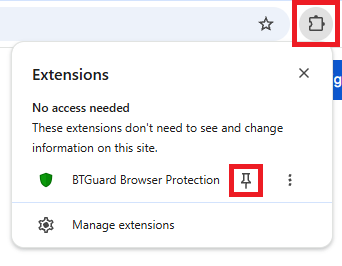
- 3. После завершения установки рядом с адресной строкой появится значок BTGuard в виде щита.
Совет: нажмите на значок пазла (Расширения) на панели инструментов и нажмите Закрепить рядом с BTGuard, чтобы значок щита всегда был виден.
Вход
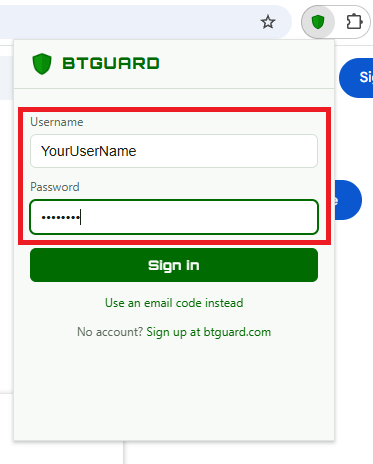
- 1. Нажмите на значок щита BTGuard на панели инструментов Chrome, чтобы открыть расширение.
- 2. Введите Имя пользователя и Пароль BTGuard и нажмите Войти.
Оба поля чувствительны к регистру. Следите, чтобы не добавить лишние и не пропустить нужные заглавные буквы.
Не хотите вводить пароль? Выберите Войти с кодом по email. Мы отправим одноразовый 6-значный код на адрес, указанный в вашем аккаунте, — введите его, и вы войдёте.
Подключение
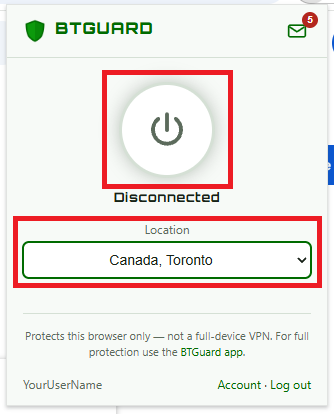
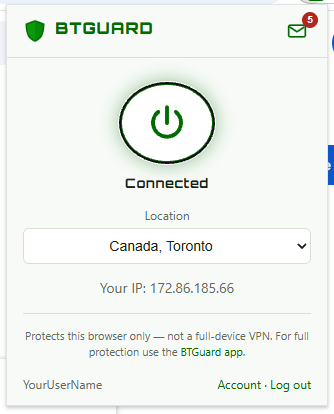
- 1. Выберите локацию из списка.
- 2. Нажмите Подключиться. Щит станет зелёным, а во всплывающем окне отобразится ваш новый публичный IP.
Встроенная приватная почта
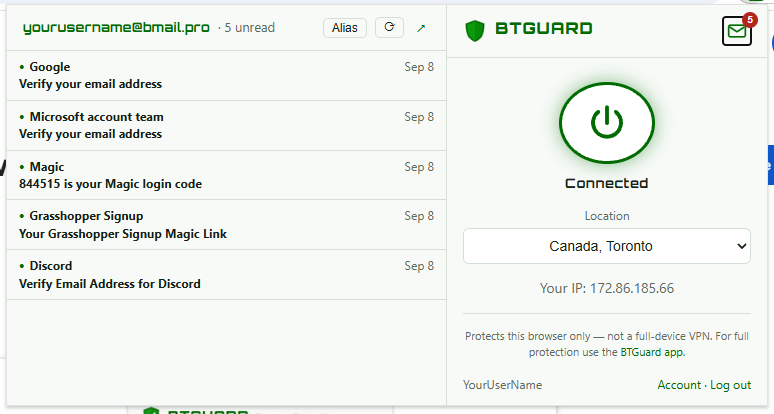
В каждый аккаунт BTGuard входит бесплатный почтовый ящик @bmail.pro. Нажмите на пункт почты в расширении, чтобы открыть ящик в новой вкладке, — отдельный вход не нужен.
Полезно знать
- Только браузер. Расширение защищает трафик только Chrome. Торрент-клиенты, игры и другие приложения не защищаются — для защиты всего устройства используйте приложение BTGuard VPN, а для торрент-клиента — прокси BitTorrent.
- Работает с любым активным тарифом. Расширением можно пользоваться как с подпиской на VPN, так и с подпиской на прокси BitTorrent.
- Отдельные учётные данные для каждого устройства. Каждый браузер получает собственные учётные данные прокси. При выходе они отзываются для этого браузера, поэтому на общем компьютере ничего не остаётся.
- Проверьте, что всё работает. После подключения откройте btguard.com — местоположение, указанное вверху страницы, должно совпадать с выбранным городом выхода.
Устранение неполадок
- «Неверные учётные данные» — имена пользователей и пароли чувствительны к регистру. Если вы не уверены в пароле, воспользуйтесь входом по коду по email или сбросьте пароль здесь.
- «Аккаунт неактивен» — для работы расширения нужен активный оплаченный аккаунт BTGuard. Проверьте статус на странице оплаты.
- Страницы не загружаются после подключения — возможно, другое расширение VPN или прокси пытается управлять настройками прокси. Отключите его и подключитесь снова.
- Проблема не решена? Создайте запрос в службу поддержки и укажите, какой браузер и какую версию вы используете.