BTGuard VPN für iOS
VPN
· BTGuard-App
· Aktualisiert: 18. Oktober 2026
Einrichtungsanleitung


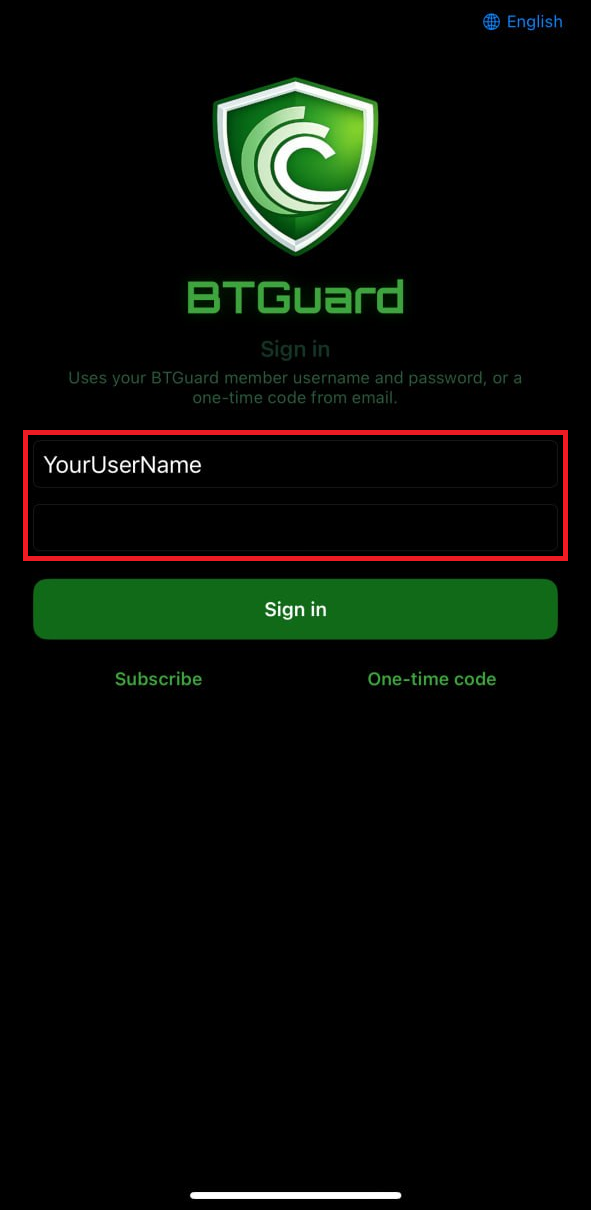
- 2. Öffnen Sie BTGuard VPN.
- 3. Geben Sie Ihren Benutzername und Ihr Passwort ein.
Bei Benutzername und Passwort wird die Groß- und Kleinschreibung beachtet. Achten Sie darauf, keine Großbuchstaben hinzuzufügen oder zu vergessen. - 4. Tippen Sie auf Anmelden.
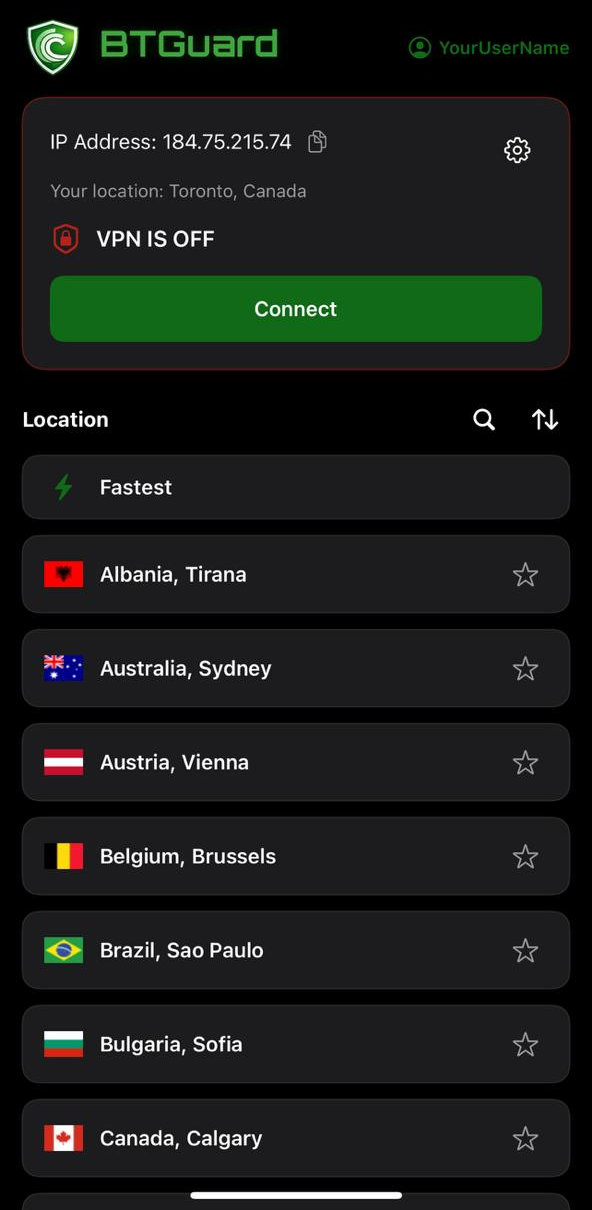
- 5. Tippen Sie auf Verbinden.
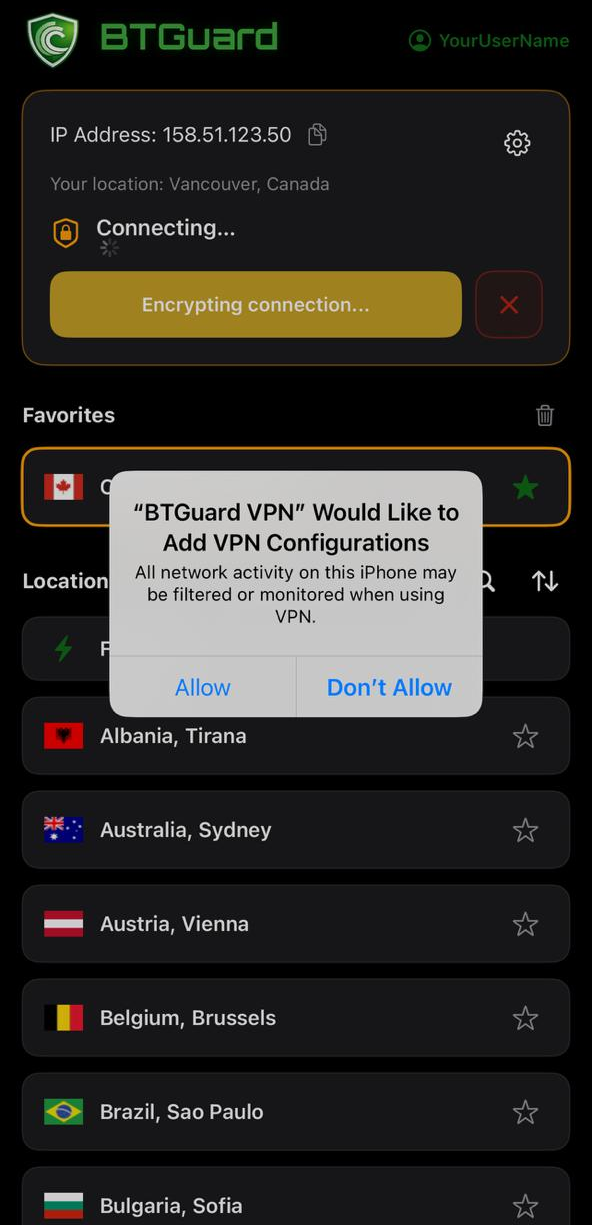
- 6. Beim ersten Verbinden werden Sie aufgefordert, VPN-Konfigurationen hinzuzufügen. Bestätigen Sie mit Erlauben.
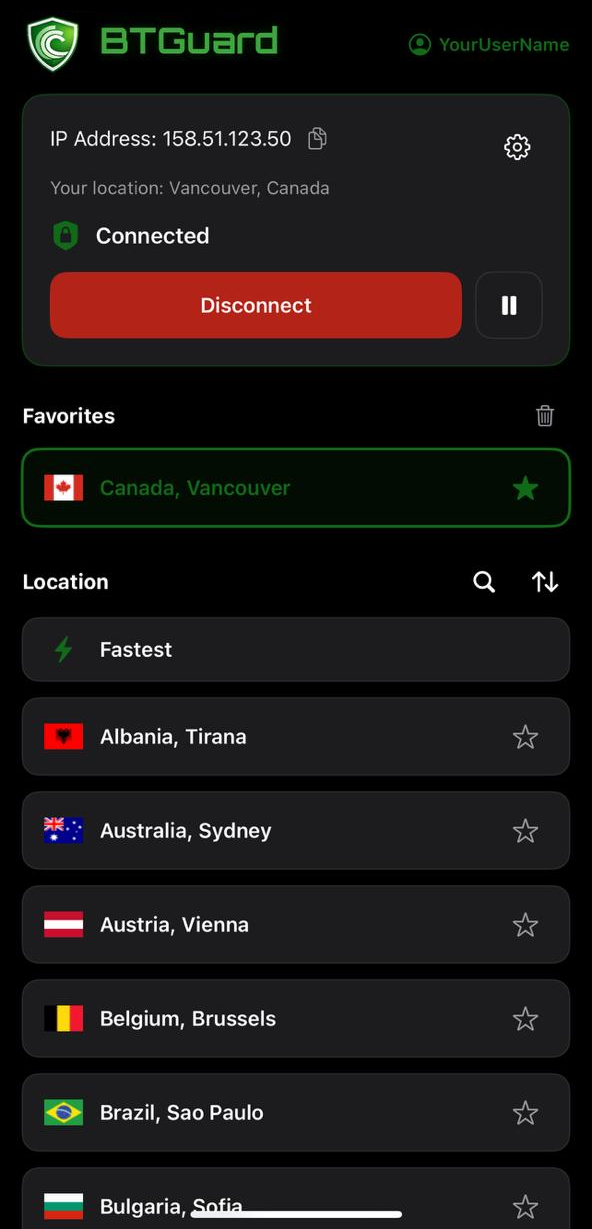
- Sie sind jetzt Verbunden!
Verwendung
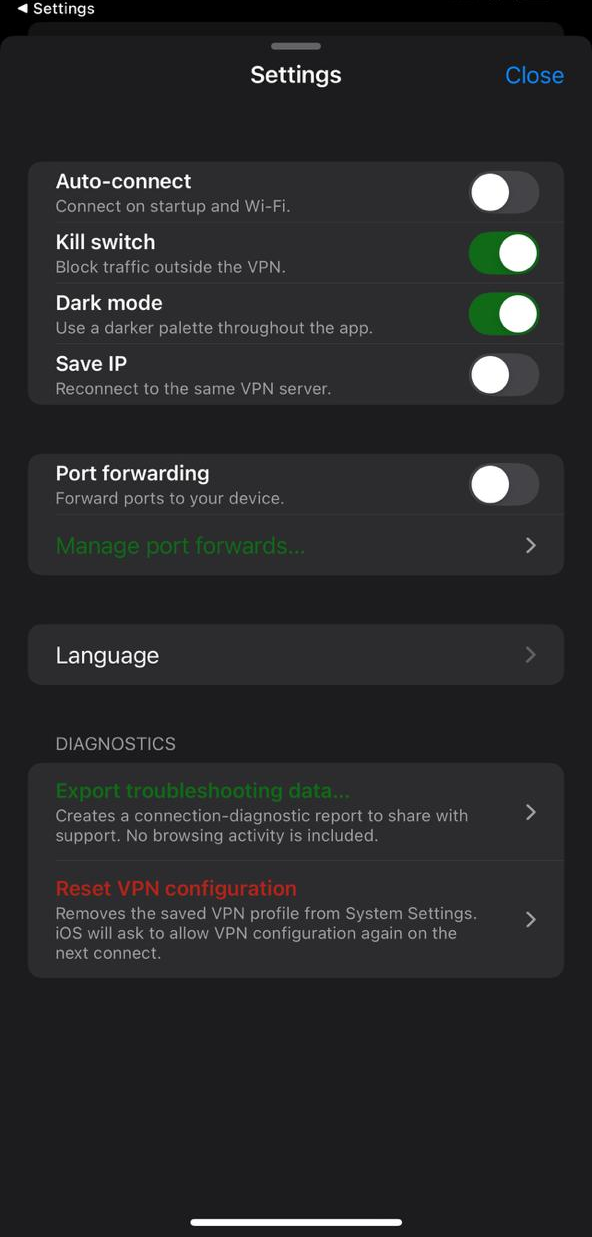
- Tippen Sie auf Ihren Benutzernamen, um Ihr Konto zu verwalten, die Sprache zu ändern oder sich über Abmelden abzumelden
- Tippen Sie auf das Zahnrad, um einige Einstellungen für Ihr VPN anzupassen
- Automatisch verbinden: Wenn aktiviert, verbindet sich die App automatisch mit Ihrem zuletzt verwendeten Standort, sobald Sie die App öffnen oder das WLAN-Netzwerk wechseln.
- Notausschalter: Falls die VPN-Verbindung aus irgendeinem Grund abbricht, wird der gesamte Internetverkehr blockiert, während die Verbindung wiederhergestellt wird.
- IP speichern: Wenn Sie aus irgendeinem Grund weiterhin dieselbe IP verwenden möchten, aktivieren Sie diese Option.
- Portweiterleitung: Leitet Ports über unser VPN an Ihr Gerät weiter. (Wenn Sie nicht wissen, was Portweiterleitung ist, lassen Sie diese Option deaktiviert.) - Tippen Sie auf den Auf- und Abwärtspfeil, um die Sortierung der Standorte zu ändern: entweder nach Entfernung zu Ihrem aktuellen Standort anhand der IP, von der aus Sie sich verbinden, oder alphabetisch.
← Zurück zu den VPN-Anleitungen
 BTGuard