 BTGuard
BiglyBT / Vuze: SOCKS5-Proxy-Einrichtung unter macOS
Einrichtungsanleitung
- 1. Laden Sie BiglyBT herunter und installieren Sie es
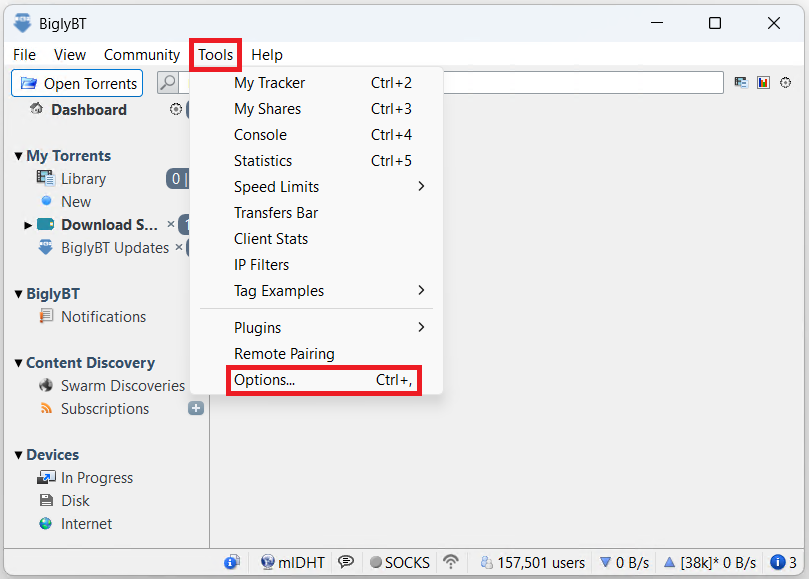
- 2. Wählen Sie Extras und dann Optionen oder drücken Sie Strg + ,
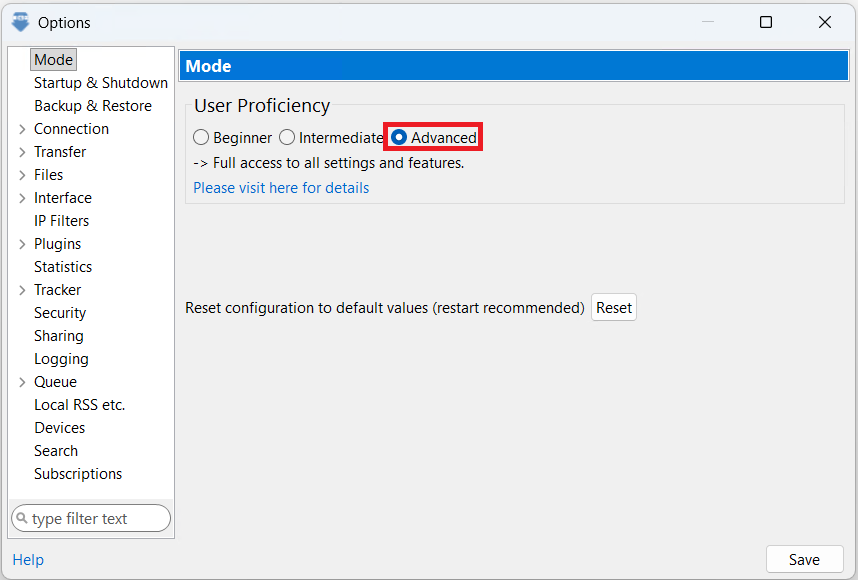
- 2. Wählen Sie Fortgeschritten
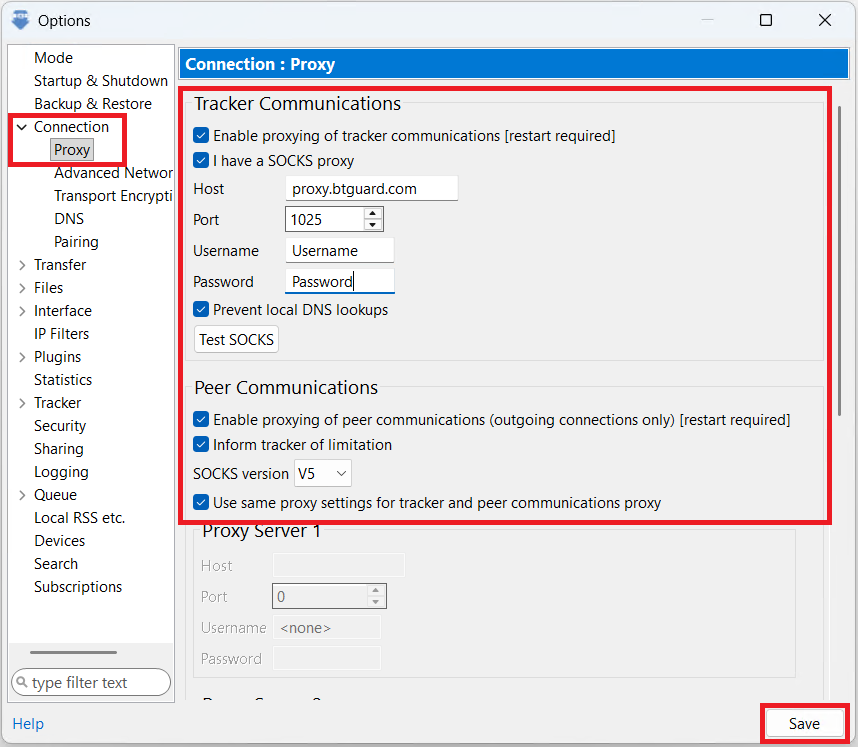
- 3. Klicken Sie links auf Tracker und dann auf Client.
- 4. Klicken Sie auf das Zeichen > neben Verbindung
- 5. Wählen Sie Proxy-Optionen
- 6. Aktivieren Sie Proxy für Tracker-Kommunikation aktivieren
- 7. Aktivieren Sie Ich habe einen SOCKS-Proxy
-
8. Geben Sie die folgenden Informationen ein:
Host: proxy.btguard.com
Sie können es auch mit eu.btguard.com, fix.btguard.com oder ca.btguard.com versuchen
Port: 1025
Sie können es auch mit Port 80 versuchen
Benutzername: IhrBenutzername
Passwort: IhrPasswort
Bei Benutzername und Passwort wird zwischen Groß- und Kleinschreibung unterschieden. Achten Sie darauf, Großbuchstaben weder hinzuzufügen noch zu vergessen. - 9. Aktivieren Sie Proxy für Peer-Kommunikation aktivieren
- 10. Aktivieren Sie Tracker über Einschränkung informieren
- 11. Wählen Sie SOCKS-Version V5
- 12. Aktivieren Sie Gleiche Proxy-Einstellungen für Tracker- und Peer-Kommunikation verwenden
- 13. Deaktivieren Sie Nicht-lokale, nicht-SOCKS eingehende Verbindungen als Fehlerzustand anzeigen