 BTGuard
Configurar el proxy SOCKS5 en BiglyBT / Vuze para macOS
Instrucciones de configuración
- 1. Descarga e instala BiglyBT
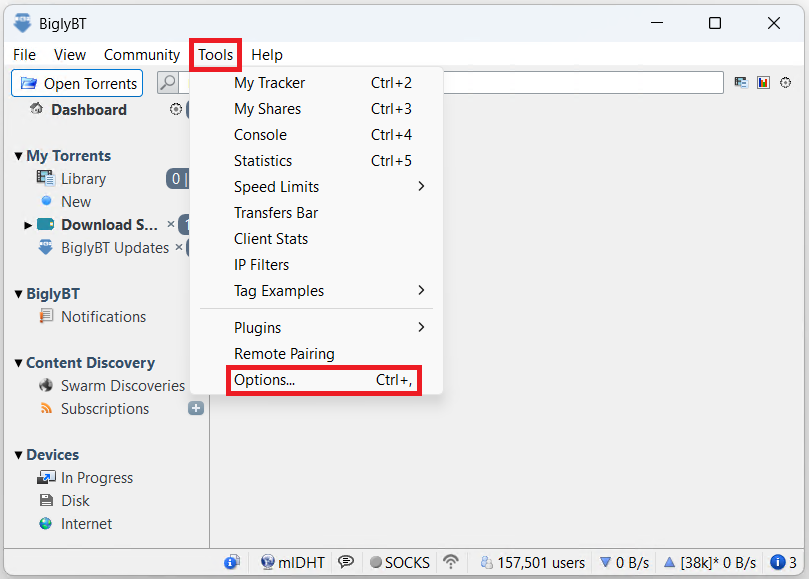
- 2. Selecciona Herramientas y luego Opciones o pulsa CTRL + ,
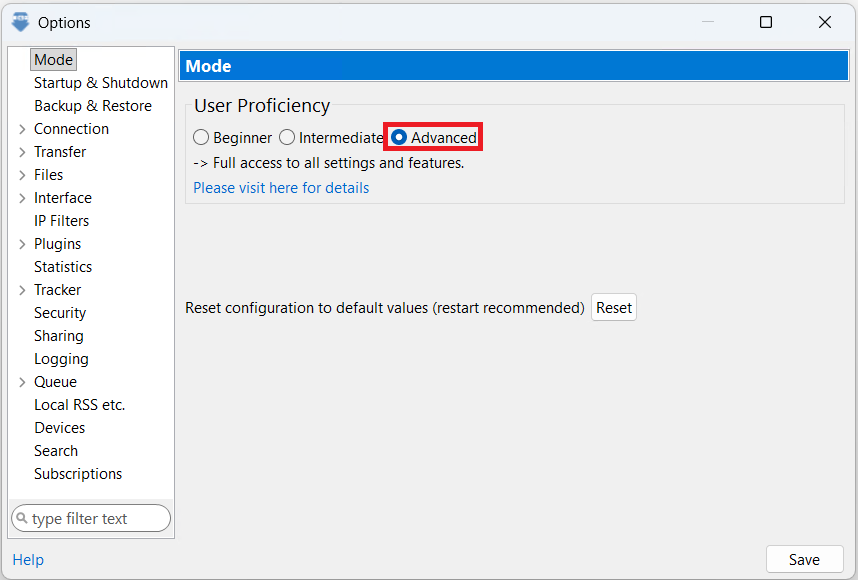
- 2. Selecciona Avanzado
- 3. A la izquierda, haz clic en Tracker y luego en Cliente.
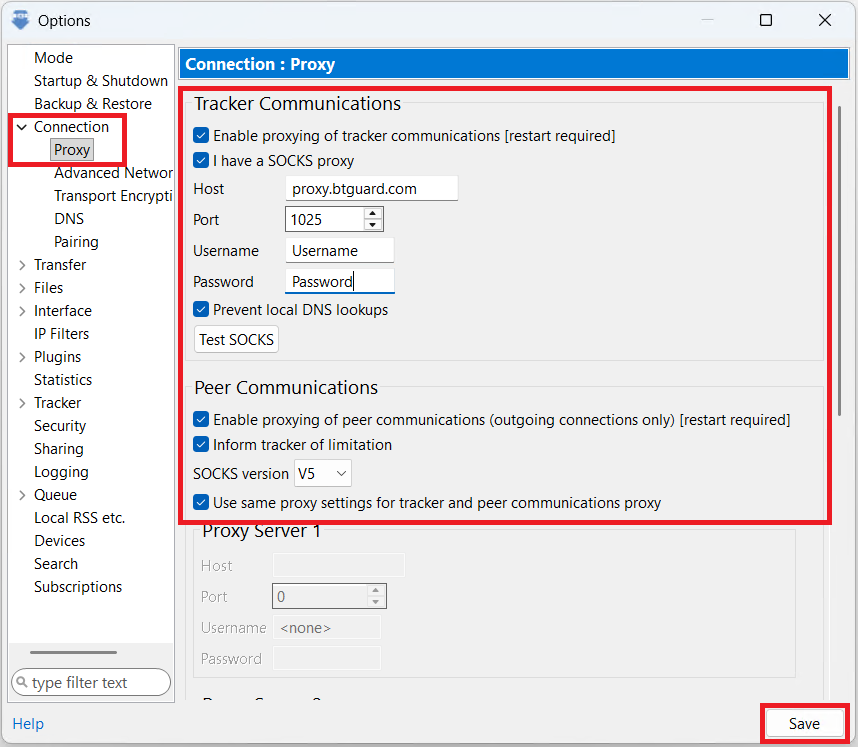
- 4. Haz clic en el signo > junto a Conexión
- 5. Selecciona Opciones de proxy
- 6. Marca Activar proxy para las comunicaciones con el tracker
- 7. Marca Tengo un proxy SOCKS
-
8. Introduce la siguiente información:
Servidor: proxy.btguard.com
También puedes probar con eu.btguard.com, fix.btguard.com o ca.btguard.com
Puerto: 1025
También puedes probar con el puerto 80
Nombre de usuario: TuNombreDeUsuario
Contraseña: TuContraseña
El nombre de usuario y la contraseña distinguen entre mayúsculas y minúsculas. Asegúrate de no añadir ni olvidar ninguna mayúscula. - 9. Marca Activar proxy para las comunicaciones con los pares
- 10. Marca Informar al tracker de la limitación
- 11. Selecciona Versión de SOCKS V5
- 12. Marca Usar la misma configuración de proxy para el tracker y para las comunicaciones con los pares
- 13. Desmarca Mostrar las conexiones entrantes no locales y no SOCKS como estado de error