 BTGuard
 VPN para Windows
Instrucciones de configuración
- 1. Descarga e instala BTGuard VPN en tu ordenador.
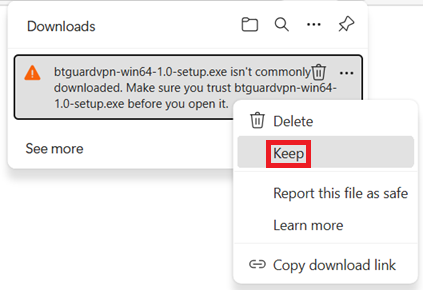
- Si usas Edge, puede que aparezcan estas advertencias. Solo tienes que hacer clic con el botón derecho en el mensaje y seleccionar Conservar y luego Conservar de todos modos
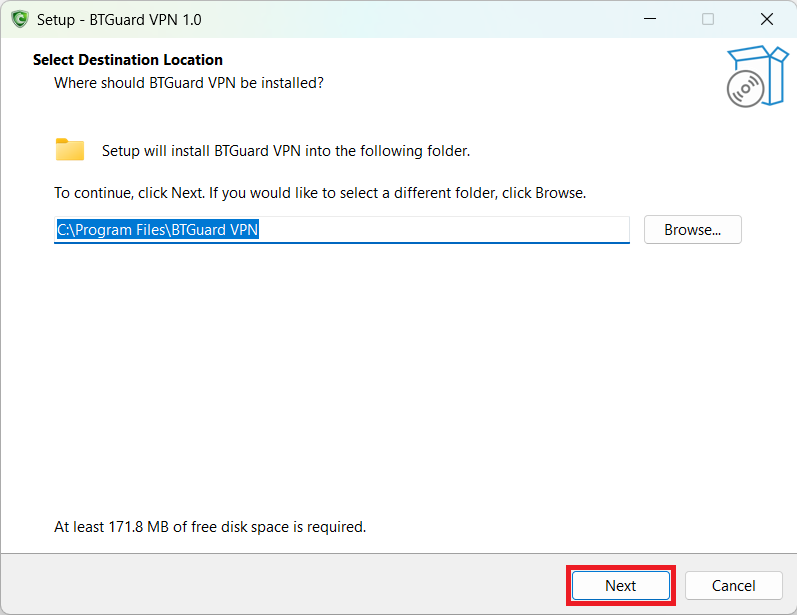
- 2. Haz clic en Siguiente y completa el proceso de instalación.
- 3. Abre BTGuard VPN.
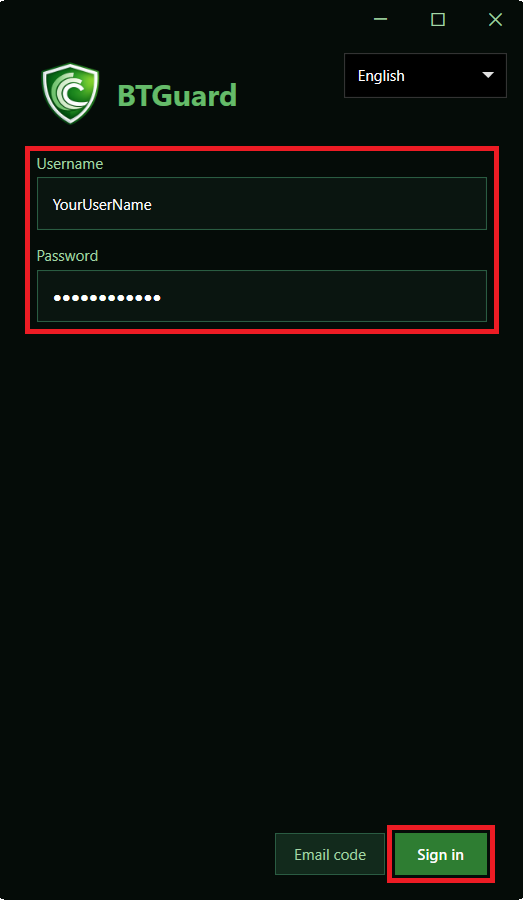
- 4. Introduce tu Nombre de usuario y tu Contraseña.
El nombre de usuario y la contraseña distinguen entre mayúsculas y minúsculas. Asegúrate de no añadir ni olvidar ninguna letra mayúscula. - 5. Pulsa Iniciar sesión.
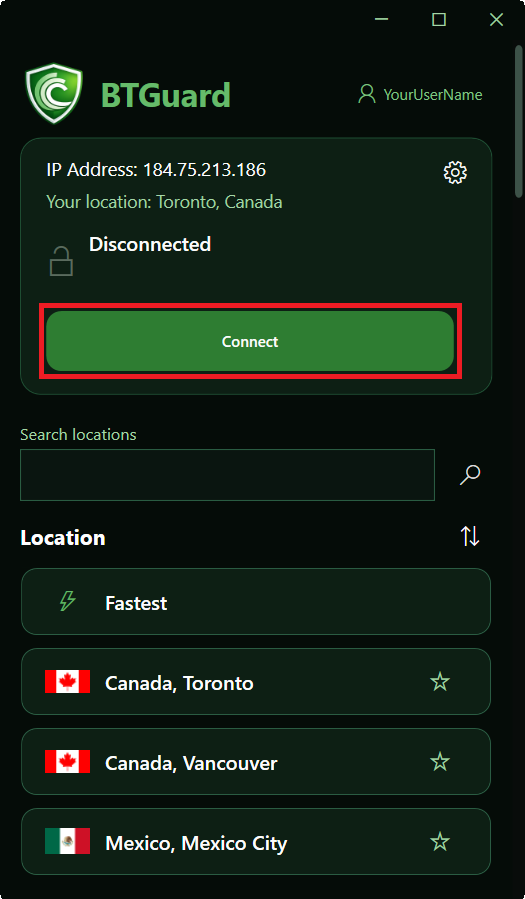
- 6. Pulsa Conectar.
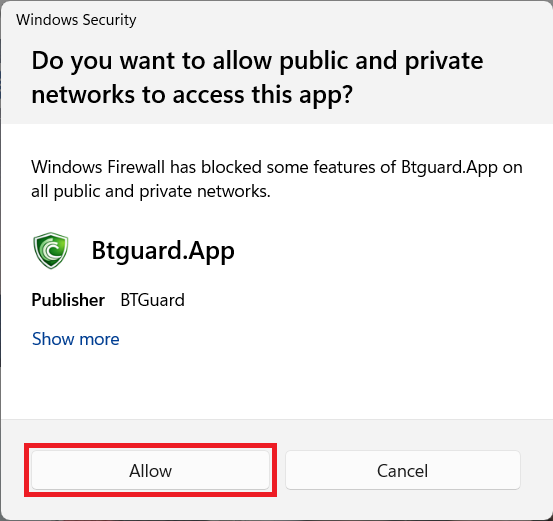
- 7. La primera vez que te conectes, tendrás que hacer clic en Permitir acceso para que nuestra aplicación pueda pasar el firewall.
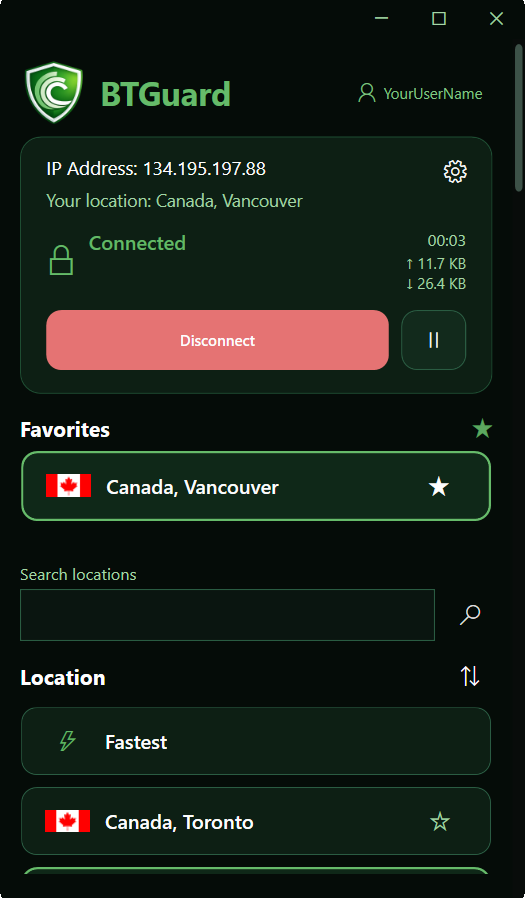
- ¡Ya estás conectado!
ADVERTENCIA: Si usas qBittorrent, ¡¡¡tu IP se está filtrando!!! ¡Cambia estos ajustes!
Ajustes
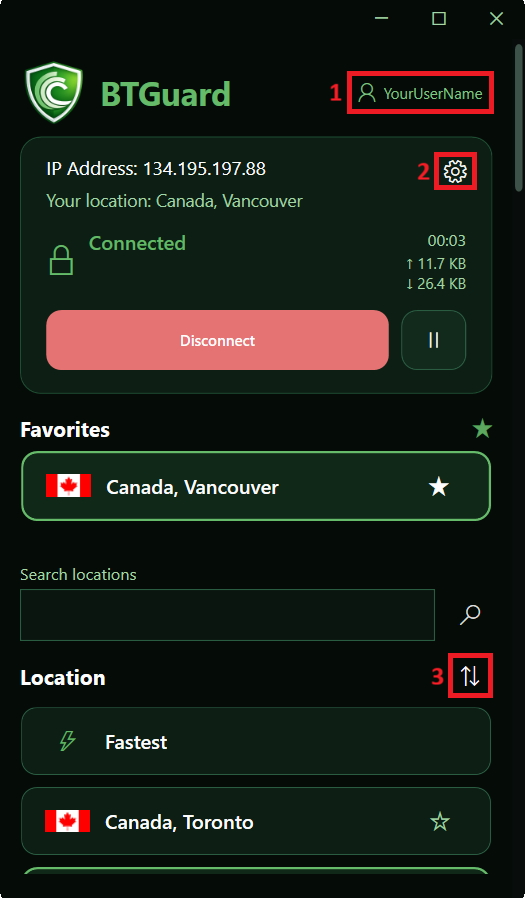
- 1. Haz clic en tu nombre de usuario para gestionar tu Cuenta, cambiar el Idioma y Cerrar sesión
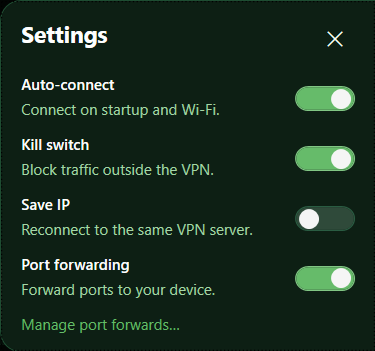
- 2. Haz clic en el engranaje para ajustar algunas opciones de tu VPN
- Conexión automática: si está activada, se conectará automáticamente a la última ubicación que usaste al abrir la aplicación o al cambiar de red wifi.
- Interruptor de seguridad: si por algún motivo se pierde la conexión VPN, se bloqueará todo el tráfico de internet mientras se vuelve a conectar.
- Guardar IP: si por algún motivo quieres seguir usando la misma IP, activa esta opción.
- Reenvío de puertos: reenvía puertos a tu dispositivo a través de nuestra VPN. (Si no sabes qué es el reenvío de puertos, déjalo desactivado). - 3. Haz clic en la flecha arriba y abajo para cambiar cómo se ordenan las ubicaciones: por la más cercana a tu ubicación actual según la IP desde la que te conectas o alfabéticamente.