 BTGuard
 VPN для Windows
Инструкция по настройке
- 1. Загрузите и установите BTGuard VPN на компьютер.
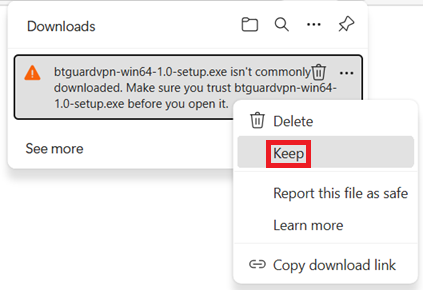
- Если вы используете Edge, могут появиться такие предупреждения. Просто щелкните правой кнопкой мыши по сообщению и выберите Сохранить , а затем Всё равно сохранить
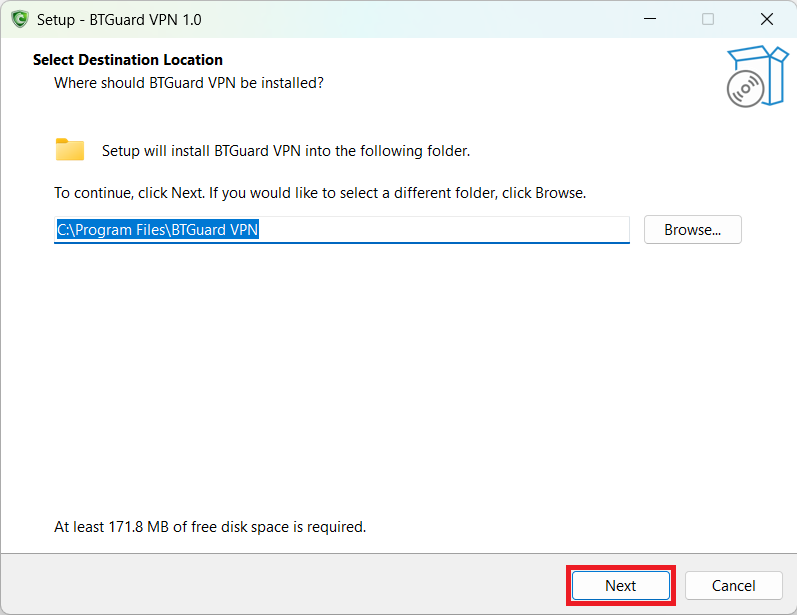
- 2. Нажмите Далее и пройдите процесс установки.
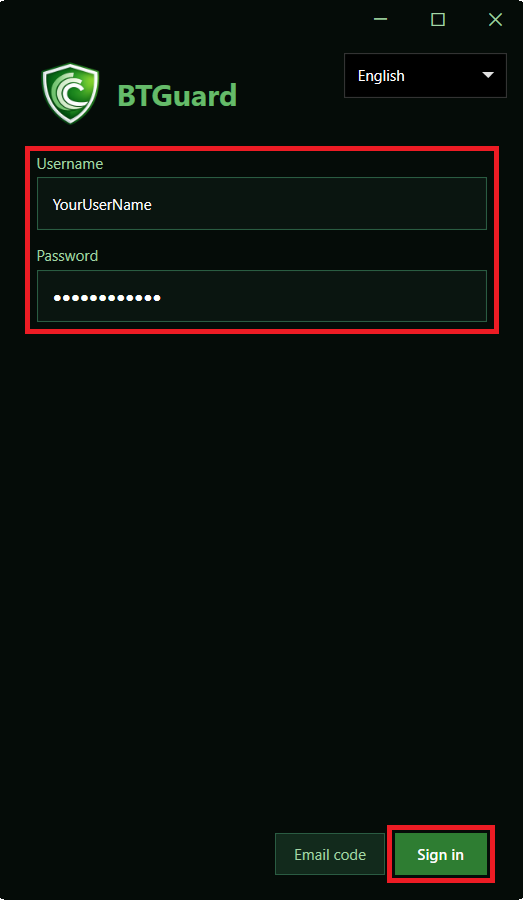
- 3. Откройте BTGuard VPN.
- 4. Введите Имя пользователя и Пароль.
Имя пользователя и пароль чувствительны к регистру. Не добавляйте лишних и не пропускайте нужные заглавные буквы. - 5. Нажмите Войти.
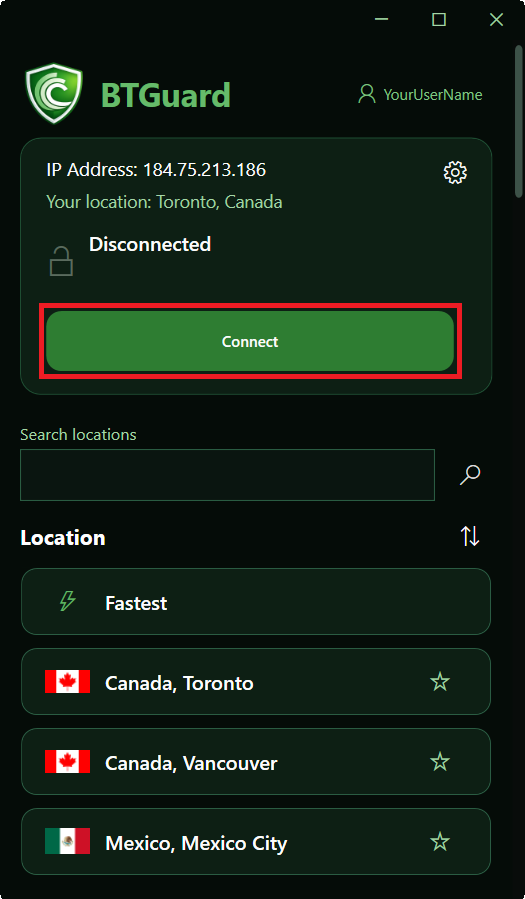
- 6. Нажмите Подключиться.
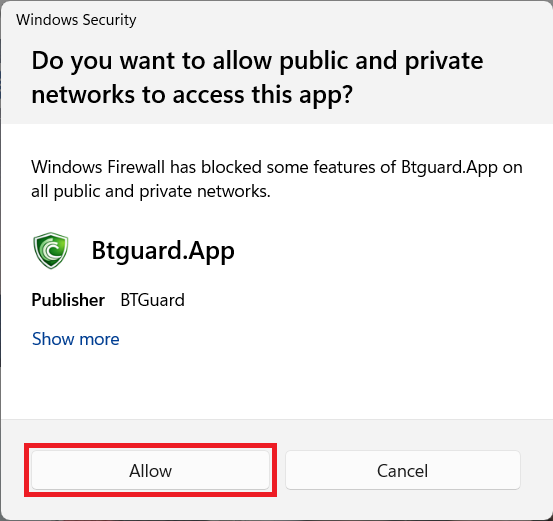
- 7. При первом подключении нажмите Разрешить доступ , чтобы пропустить наше приложение через брандмауэр.
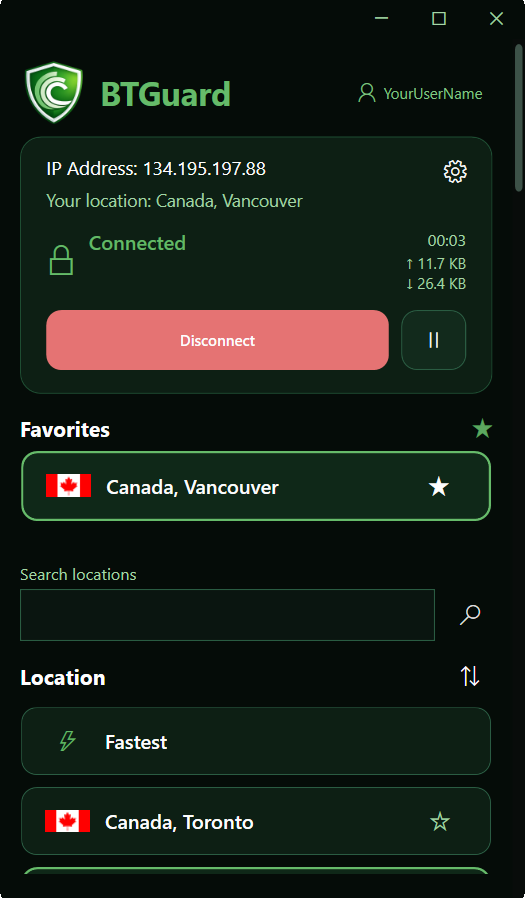
- Теперь вы подключены!
ВНИМАНИЕ: если вы используете qBittorrent, ваш IP УТЕКАЕТ!!! Измените эти настройки!
Настройки
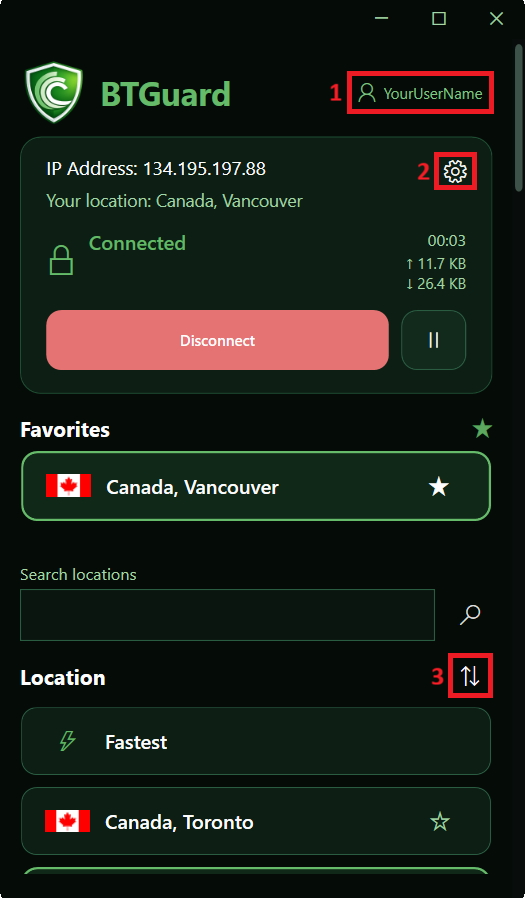
- 1. Нажмите на имя пользователя, чтобы управлять аккаунтом, сменить язык или выйти
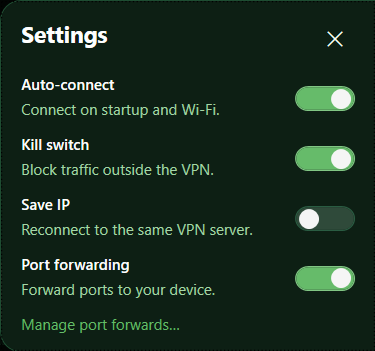
- 2. Нажмите на значок шестеренки, чтобы изменить некоторые настройки VPN
- Автоподключение: если параметр включен, приложение автоматически подключается к последней использованной локации при открытии или при смене сети Wi-Fi.
- Блокировка без VPN: если VPN-соединение по какой-либо причине прервется, весь интернет-трафик будет заблокирован, пока соединение не восстановится.
- Сохранять IP: включите этот параметр, если по какой-либо причине хотите и дальше использовать тот же IP.
- Проброс портов: пробрасывает порты через наш VPN на ваше устройство. (Если вы не знаете, что такое проброс портов, оставьте параметр выключенным.) - 3. Нажмите на стрелки вверх и вниз, чтобы изменить сортировку локаций: по близости к вашему текущему местоположению (по IP, с которого вы подключаетесь) или по алфавиту.