 BTGuard
Configuration VPN WireGuard sur Linux
Instructions de configuration
Voici des instructions avec interface graphique propres à certaines distributions :
- Ubuntu
- CachyOS
Si votre distribution préférée ne figure pas encore ci-dessus, faites-le-nous savoir et nous l'ajouterons ici.
Instructions en ligne de commande pour toutes les distributions :
- 1. Accédez au générateur de configuration WireGuard
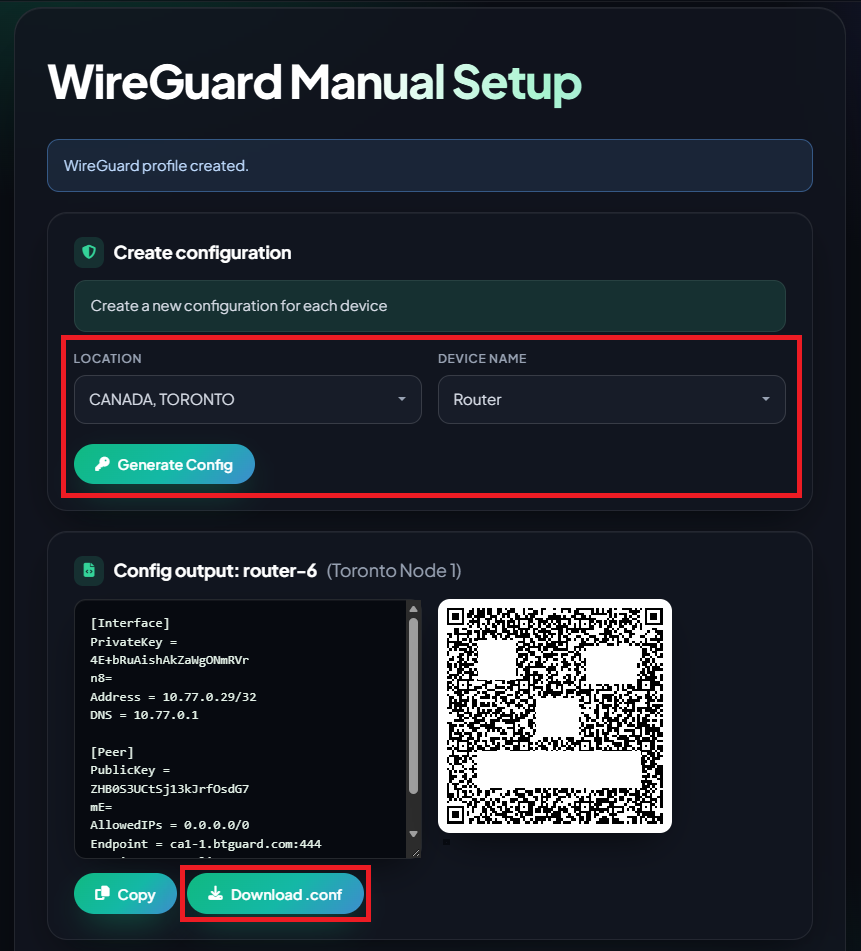
- 2. Sélectionnez l'Emplacement que vous souhaitez utiliser et le Nom de l'appareil
- 3. Cliquez sur Télécharger .conf et enregistrez le fichier dans votre dossier Téléchargements.
- 4. Ouvrez un Terminal et exécutez :
nmcli connection import type wireguard file ~/Downloads/your-file.conf
Dans la ligne de commande, remplacez your-file.conf par le nom réel du fichier que vous avez téléchargé. Par exemple, si votre fichier s'appelle ca1-1-laptop.conf, saisissez :
nmcli connection import type wireguard file ~/Downloads/ca1-1-laptop.conf
- 5. Cliquez maintenant sur l'icône Réseau dans le coin supérieur droit ou inférieur droit de votre écran. Votre VPN devrait apparaître dans la liste, et vous pouvez l'activer ou le désactiver à partir de là.