 BTGuard
Configurar la extensión de proxy para Microsoft Edge
Instrucciones de configuración
- 1. Abre la página de BTGuard Browser Protection en Complementos de Microsoft Edge.
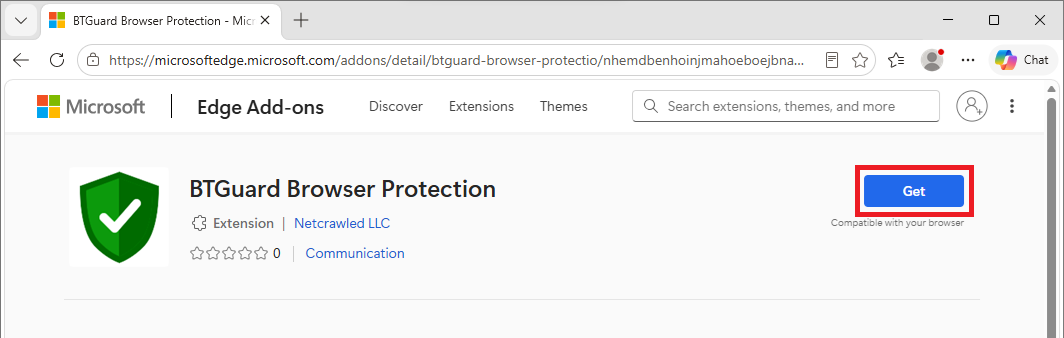
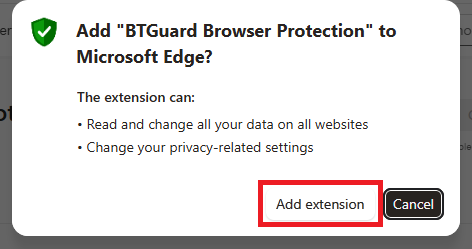
- 2. Haz clic en Obtener y luego en Agregar extensión cuando Edge te pida confirmación.
Por qué necesitamos estos permisos:
Leer y cambiar todos tus datos en todos los sitios web: Nuestra extensión funciona enrutando todo el tráfico a través de nuestro proxy. Para ello, tiene que interceptar cada solicitud que hace el navegador y redirigirla a nuestro servidor proxy, lo que requiere acceso a todos los sitios. Se describe como "leer y cambiar datos en todos los sitios web", pero BTGuard no hace ninguna de las dos cosas: no inspeccionamos páginas, no guardamos el historial ni alteramos lo que ves. Solo le indicamos al navegador que envíe el tráfico a través de nuestro proxy.
Cambiar la configuración relacionada con la privacidad: Nuestro único objetivo es ocultar tu IP real. Si WebRTC está habilitado, puede filtrar tu dirección IP real incluso cuando el tráfico pasa por el proxy. Mientras estás conectado, desactivamos WebRTC temporalmente mediante la API de privacidad para evitar esa filtración. Esa configuración se elimina en cuanto te desconectas.
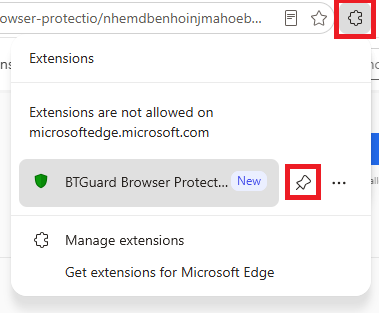
- 3. Cuando termine la instalación, aparecerá un icono de escudo de BTGuard junto a la barra de direcciones.
Consejo: haz clic en el icono de Extensiones (pieza de puzle) de la barra de herramientas y pulsa la chincheta junto a BTGuard para que el icono del escudo siga visible.
Iniciar sesión
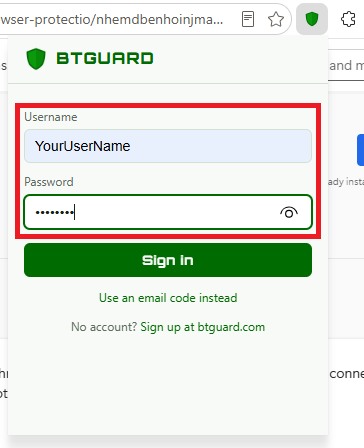
- 1. Haz clic en el icono del escudo de BTGuard en la barra de herramientas de Edge para abrir la extensión.
- 2. Introduce tu Nombre de usuario y tu Contraseña de BTGuard y pulsa Iniciar sesión.
Ambos distinguen entre mayúsculas y minúsculas. Asegúrate de no añadir ni olvidar ninguna mayúscula.
Conectar
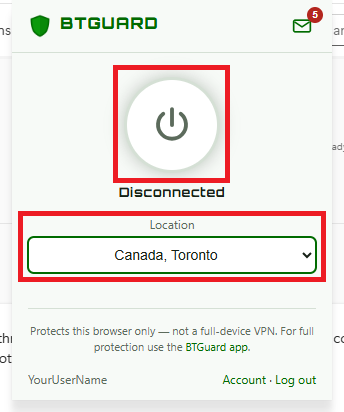
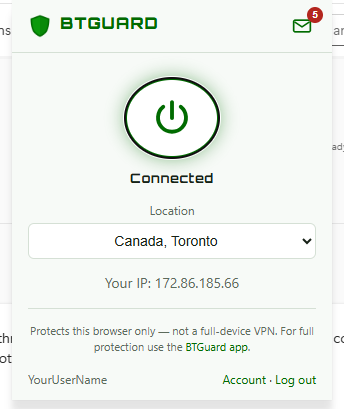
- 1. Elige una ubicación de salida de la lista. El tráfico de tu navegador saldrá a internet desde esa ciudad.
- 2. Pulsa Conectar. El escudo se vuelve verde y la ventana emergente muestra tu nueva IP pública.
Email privado integrado
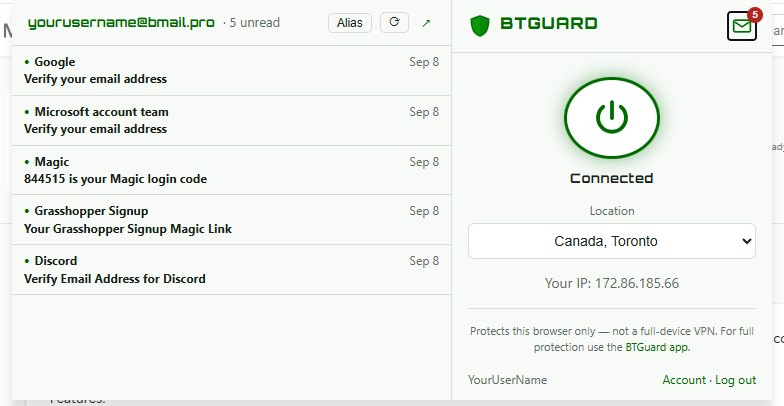
Todas las cuentas de BTGuard incluyen un buzón gratuito de @bmail.pro. Haz clic en la opción de correo dentro de la extensión para abrir tu buzón en una pestaña nueva, sin necesidad de iniciar sesión por separado.
Conviene saber
- Solo el navegador. La extensión protege el tráfico solo de Edge. Los clientes de torrent, los juegos y otras aplicaciones no están protegidos: usa la aplicación BTGuard VPN para proteger todo el dispositivo, o el proxy de BitTorrent para tu cliente de torrent.
- Funciona con cualquier plan activo. Tanto las suscripciones de VPN como las de proxy de BitTorrent pueden usar la extensión.
- Credenciales por dispositivo. Cada navegador recibe sus propias credenciales de proxy. Al cerrar sesión se revocan para ese navegador, así no queda nada en un ordenador compartido.
- Comprueba que funciona. Mientras estés conectado, visita btguard.com: la ubicación que aparece arriba debería coincidir con la ciudad de salida que elegiste.
Solución de problemas
- "Credenciales no válidas": los nombres de usuario y las contraseñas distinguen entre mayúsculas y minúsculas. Prueba la opción de código por email si no estás seguro de tu contraseña, o restablécela aquí.
- "Cuenta inactiva": la extensión necesita una cuenta de BTGuard activa y de pago. Comprueba tu estado en la página de pago.
- Las páginas no cargan después de conectar: puede que otra extensión de VPN o proxy esté compitiendo por el control de la configuración del proxy. Desactívala y vuelve a conectarte.
- ¿Sigues con problemas? Abre un ticket en soporte e indícanos qué navegador y qué versión usas.