 BTGuard
Configuration de l'extension proxy pour Microsoft Edge
Instructions d'installation
- 1. Ouvrez la page BTGuard Browser Protection sur Modules complémentaires Microsoft Edge.
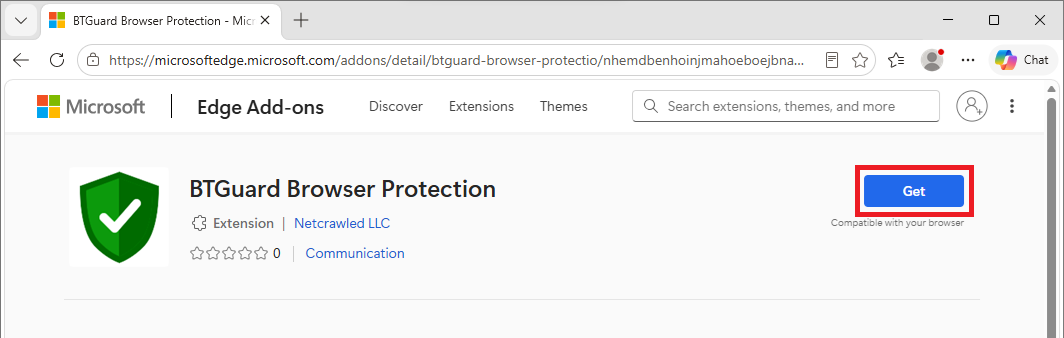
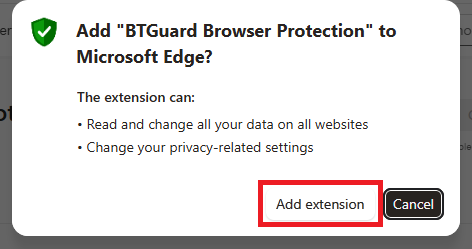
- 2. Cliquez sur Obtenir, puis sur Ajouter l'extension lorsque Edge vous demande de confirmer.
Pourquoi nous avons besoin de ces autorisations :
Lire et modifier toutes vos données sur tous les sites web : Notre extension fait passer tout le trafic par notre proxy. Pour cela, elle doit intercepter chaque requête du navigateur et la rediriger vers notre serveur proxy, ce qui nécessite un accès à tous les sites. Cette autorisation est décrite comme « lire et modifier les données sur tous les sites web », mais BTGuard ne fait ni l'un ni l'autre : nous n'inspectons pas les pages, ne conservons pas d'historique et ne modifions pas ce que vous voyez. Nous indiquons seulement au navigateur d'envoyer le trafic par notre proxy.
Modifier vos paramètres de confidentialité : Notre seul objectif est de masquer votre véritable IP. Si WebRTC est activé, il peut divulguer votre véritable adresse IP même lorsque le trafic passe par le proxy. Tant que vous êtes connecté, nous désactivons temporairement WebRTC via l'API de confidentialité pour empêcher cette fuite. Ce paramètre est supprimé dès que vous vous déconnectez.
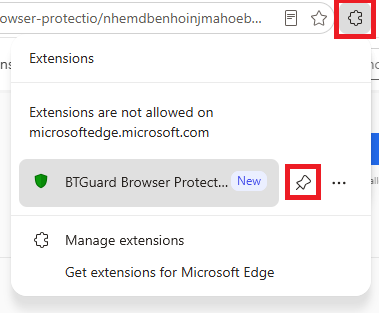
- 3. Une fois l'installation terminée, une icône de bouclier BTGuard apparaît à côté de la barre d'adresse.
Astuce : cliquez sur l'icône Extensions (pièce de puzzle) dans la barre d'outils, puis sur l'épingle à côté de BTGuard pour garder l'icône de bouclier visible.
Se connecter
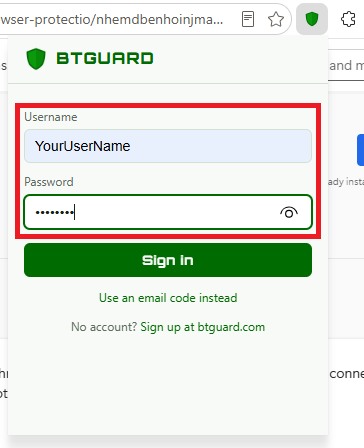
- 1. Cliquez sur l'icône du bouclier BTGuard dans la barre d'outils d'Edge pour ouvrir l'extension.
- 2. Saisissez votre Nom d'utilisateur et votre Mot de passe BTGuard, puis cliquez sur Se connecter.
Les deux sont sensibles à la casse. Veillez à ne pas ajouter ni oublier de majuscules.
Connecter
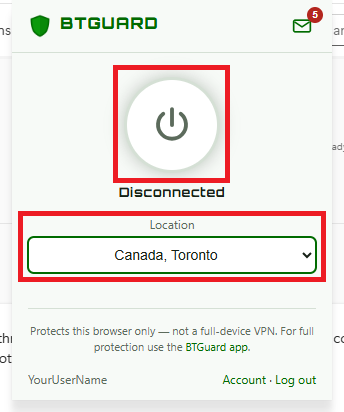
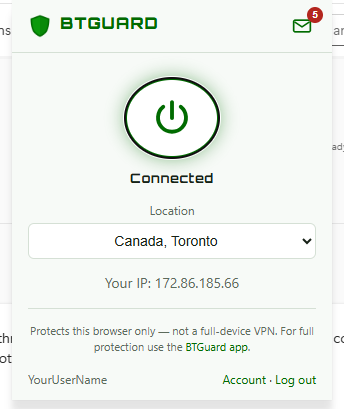
- 1. Choisissez un emplacement de sortie dans la liste. Le trafic de votre navigateur sortira sur Internet depuis cette ville.
- 2. Cliquez sur Connecter. Le bouclier devient vert et la fenêtre affiche votre nouvelle IP publique.
Messagerie privée intégrée
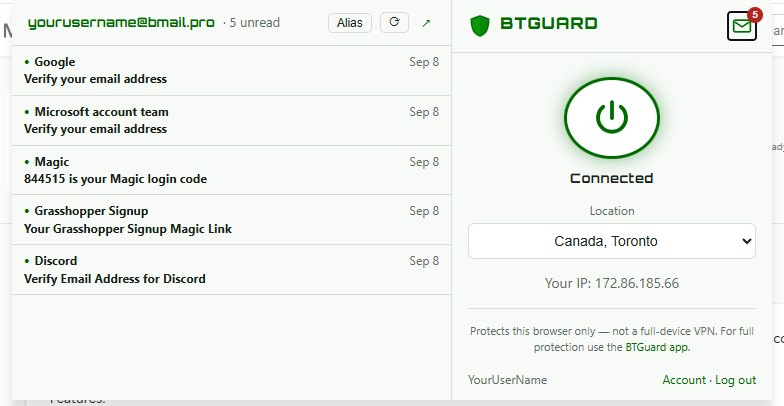
Chaque compte BTGuard inclut une boîte de réception @bmail.pro gratuite. Cliquez sur l'entrée mail dans l'extension pour ouvrir votre boîte de réception dans un nouvel onglet, sans connexion séparée.
Bon à savoir
- Navigateur uniquement. L'extension protège le trafic d'Edge uniquement. Les clients torrent, les jeux et les autres applications ne sont pas couverts : utilisez l'application BTGuard VPN pour protéger tout l'appareil, ou le proxy BitTorrent pour votre client torrent.
- Compatible avec tout abonnement actif. Les abonnements VPN et proxy BitTorrent permettent tous deux d'utiliser l'extension.
- Identifiants par appareil. Chaque navigateur reçoit ses propres identifiants proxy. La déconnexion les révoque pour ce navigateur : rien ne reste sur un ordinateur partagé.
- Vérifiez que cela fonctionne. Une fois connecté, rendez-vous sur btguard.com : l'emplacement affiché en haut doit correspondre à la ville de sortie choisie.
Dépannage
- « Identifiants invalides » : les noms d'utilisateur et mots de passe sont sensibles à la casse. Essayez l'option Code par email si vous n'êtes pas sûr de votre mot de passe, ou réinitialisez-le ici.
- « Compte inactif » : l'extension nécessite un compte BTGuard actif et payé. Vérifiez votre état sur la page de paiement.
- Les pages ne se chargent pas après la connexion : une autre extension VPN ou proxy tente peut-être de contrôler les paramètres de proxy. Désactivez-la, puis reconnectez-vous.
- Toujours bloqué ? Ouvrez un ticket auprès du support en indiquant votre navigateur et sa version.