 BTGuard
IKEv2 VPN-Einrichtung unter macOS
Einrichtungsanleitung
- 1. Öffnen Sie den IKEv2-Zertifikatsgenerator (melden Sie sich bei Aufforderung mit Ihrem BTGuard-Konto an).
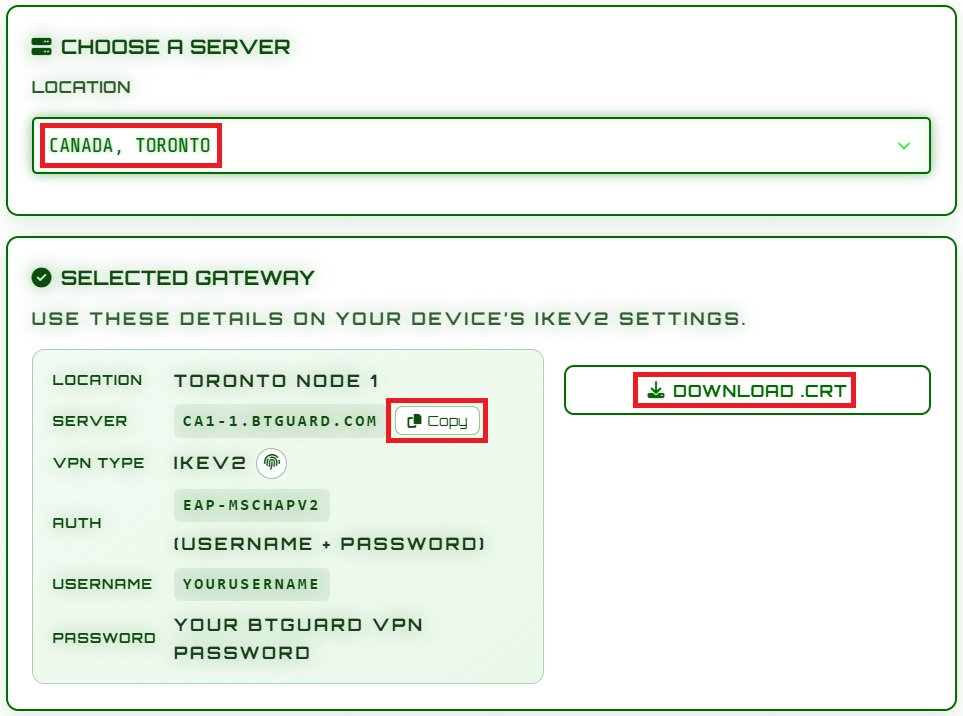
- 2. Wählen Sie den gewünschten Standort aus. Sobald die Gateway-Details geladen sind, klicken Sie neben dem Server-Hostnamen auf Kopieren und dann auf .crt herunterladen, um das öffentliche Zertifikat zu speichern.
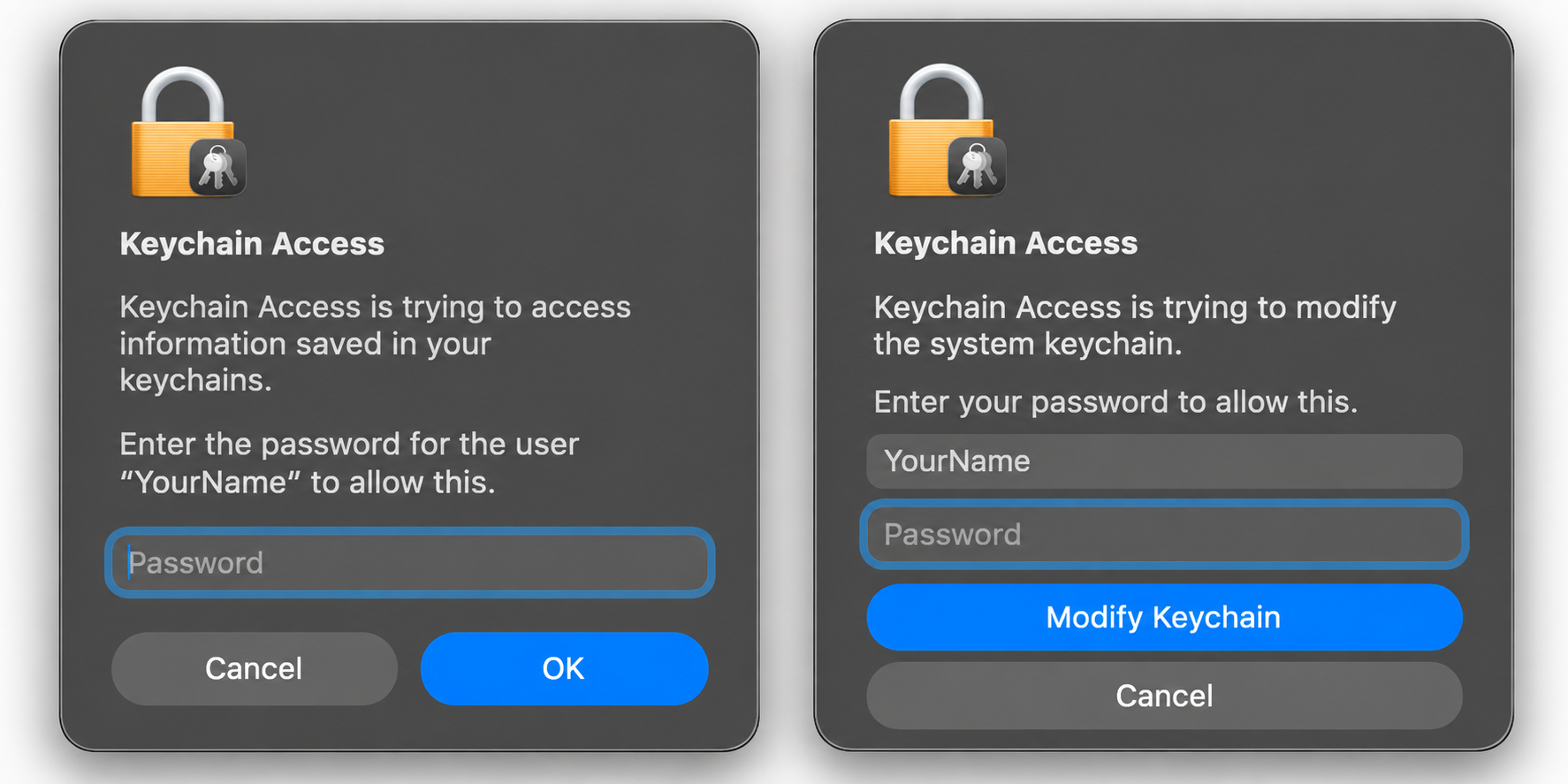
- 3. Öffnen Sie die heruntergeladene .crt-Datei (per Doppelklick). Die Schlüsselbundverwaltung wird geöffnet.
- 4. Wenn macOS fragt, welcher Schlüsselbund verwendet werden soll, wählen Sie System (für VPN empfohlen) oder Anmeldung und geben Sie dann Ihr Mac-Passwort ein.
- 5. Suchen Sie in der Schlüsselbundverwaltung das soeben hinzugefügte Zertifikat (verwenden Sie bei Bedarf das Suchfeld). Doppelklicken Sie darauf, erweitern Sie Vertrauen, setzen Sie Bei Verwendung dieses Zertifikats auf Immer vertrauen, schließen Sie das Fenster und geben Sie zur Bestätigung Ihr Mac-Passwort ein.
- 6. Öffnen Sie Systemeinstellungen → Netzwerk → VPN.
- 7. Klicken Sie auf VPN-Konfiguration hinzufügen → IKEv2.
- 8. Füllen Sie die Felder aus:
- Anzeigename: beliebig (z. B. BTGuard IKEv2)
- Server: fügen Sie die in Schritt 2 kopierte Serveradresse ein
- Entfernte ID: dieselbe Serveradresse wie oben
- Lokale ID: leer lassen
- Benutzer-Authentifizierung: Benutzername
- Benutzername: Ihr BTGuard VPN-Benutzername
- Passwort: Ihr BTGuard VPN-Passwort
- 9. Klicken Sie auf Erstellen (bzw. OK bei älteren macOS-Versionen).
Verbindung herstellen
- 1. Öffnen Sie Systemeinstellungen → Netzwerk → VPN, wählen Sie Ihr BTGuard IKEv2-Profil aus und klicken Sie auf Verbinden.
- 2. Sie können sich auch über die Menüleiste verbinden: Klicken Sie auf das VPN-Symbol (oder das Kontrollzentrum) und wählen Sie Ihr Profil aus.
- Sie sind jetzt verbunden!
Tipp: Um den Standort zu wechseln, wählen Sie im IKEv2-Zertifikatsgenerator eine andere Region aus, laden Sie die neue .crt-Datei herunter, vertrauen Sie ihr in der Schlüsselbundverwaltung und aktualisieren Sie die Felder Server und Entfernte ID in Ihrem VPN-Profil.