 BTGuard
Configuration VPN IKEv2 sur macOS
Instructions de configuration
- 1. Accédez au générateur de certificats IKEv2 (connectez-vous avec votre compte BTGuard si cela vous est demandé).
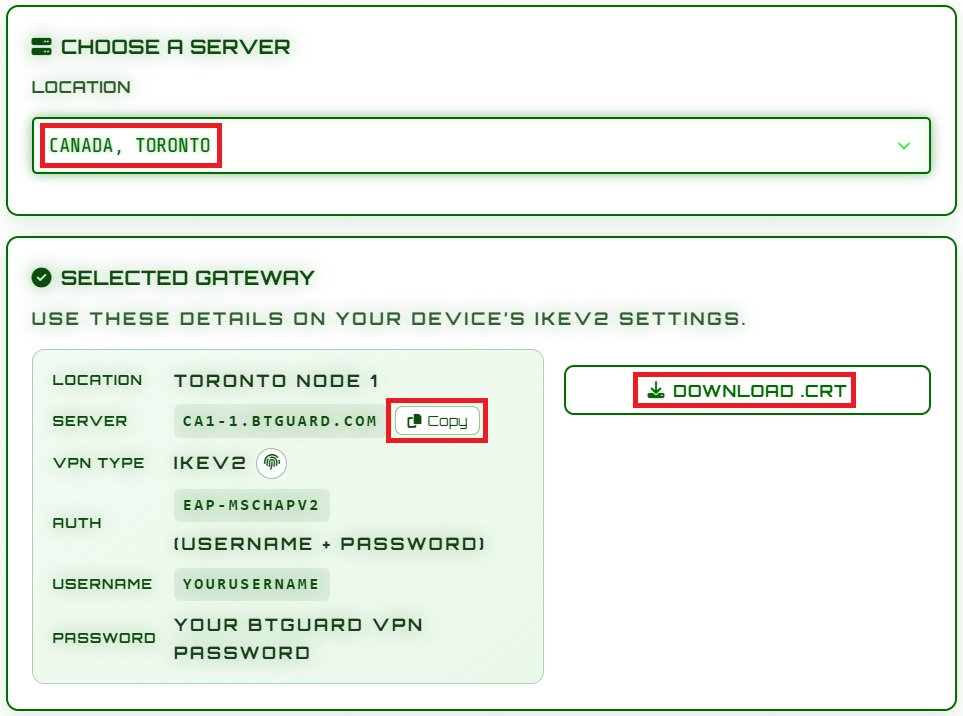
- 2. Sélectionnez l’Emplacement que vous souhaitez utiliser. Lorsque les détails de la passerelle s’affichent, cliquez sur Copier à côté du nom d’hôte du serveur, puis cliquez sur Télécharger .crt pour enregistrer le certificat public.
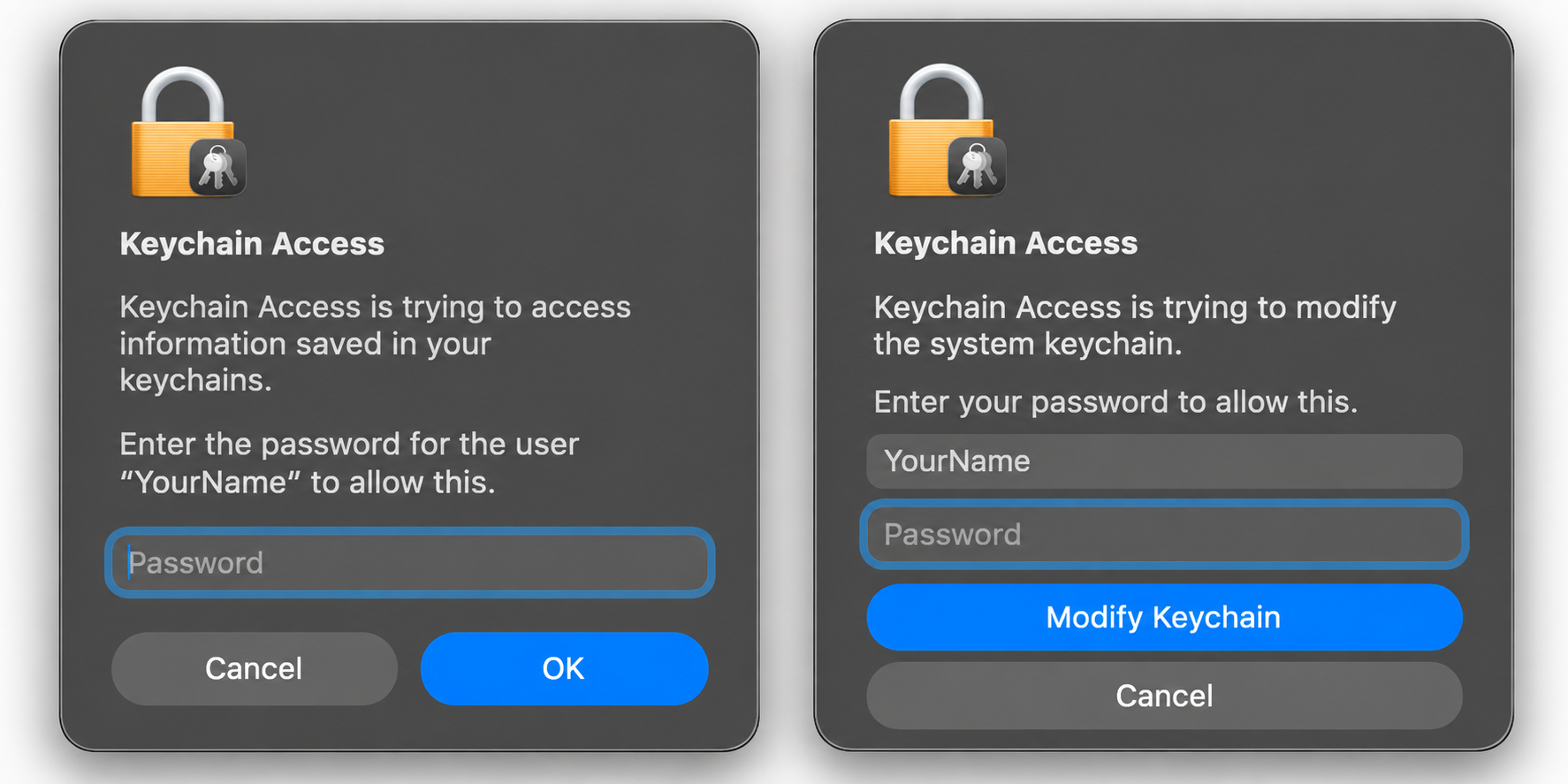
- 3. Ouvrez le fichier .crt que vous avez téléchargé (double-cliquez dessus). Trousseau d’accès s’ouvre.
- 4. Si macOS vous demande quel trousseau utiliser, choisissez Système (recommandé pour le VPN) ou session, puis saisissez le mot de passe de votre Mac.
- 5. Dans Trousseau d’accès, trouvez le certificat que vous venez d’ajouter (utilisez le champ de recherche si nécessaire). Double-cliquez dessus, développez Se fier, réglez Lors de l’utilisation de ce certificat sur Toujours approuver, fermez la fenêtre et saisissez le mot de passe de votre Mac pour confirmer.
- 6. Ouvrez Réglages Système → Réseau → VPN.
- 7. Cliquez sur Ajouter une configuration VPN → IKEv2.
- 8. Remplissez les champs :
- Nom d’affichage : le nom de votre choix (par exemple BTGuard IKEv2)
- Serveur : collez l’adresse du serveur copiée à l’étape 2
- Identifiant distant : la même adresse de serveur que ci-dessus
- Identifiant local : laissez vide
- Authentification de l’utilisateur : Nom d’utilisateur
- Nom d’utilisateur : votre nom d’utilisateur BTGuard VPN
- Mot de passe : votre mot de passe BTGuard VPN
- 9. Cliquez sur Créer (ou sur OK dans les anciennes versions de macOS).
Comment se connecter
- 1. Ouvrez Réglages Système → Réseau → VPN, sélectionnez votre profil BTGuard IKEv2 et cliquez sur Se connecter.
- 2. Vous pouvez également vous connecter depuis la barre des menus : cliquez sur l’icône VPN (ou sur le Centre de contrôle) et choisissez votre profil.
- Vous êtes maintenant connecté !
Astuce : pour changer d’emplacement, choisissez une autre région dans le générateur de certificats IKEv2, téléchargez le nouveau fichier .crt, approuvez-le dans Trousseau d’accès, puis mettez à jour les champs Serveur et Identifiant distant de votre profil VPN.