 BTGuard
Настройка VPN IKEv2 на macOS
Инструкции по настройке
- 1. Перейдите в генератор сертификатов IKEv2 (если потребуется, войдите в свой аккаунт BTGuard).
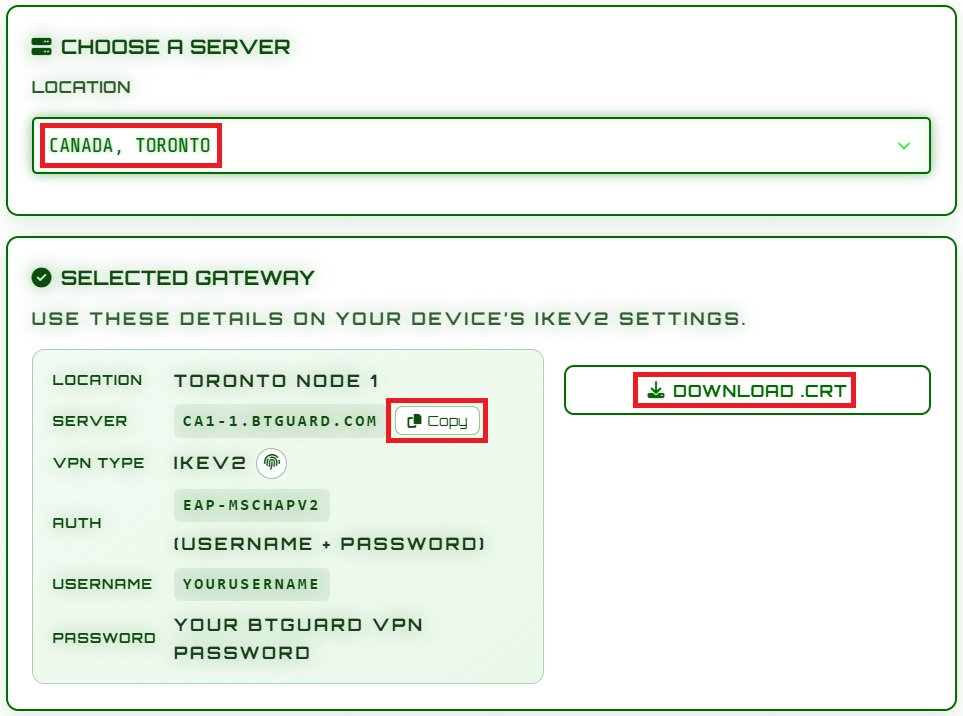
- 2. Выберите нужную Локация. Когда загрузятся данные шлюза, нажмите Копировать рядом с именем хоста сервера и нажмите Загрузить .crt, чтобы сохранить публичный сертификат.
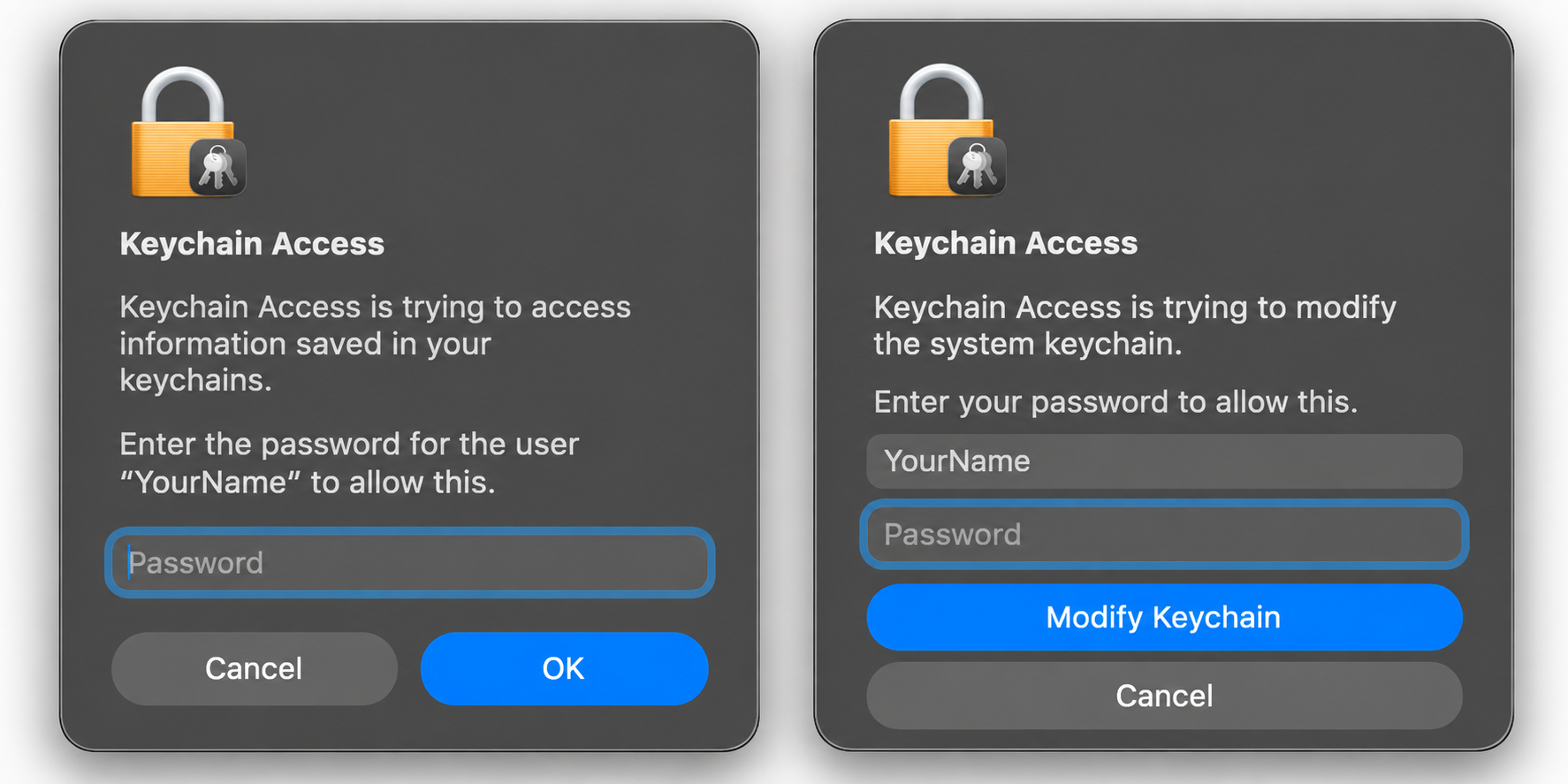
- 3. Откройте загруженный файл .crt (дважды нажмите на него). Откроется Связка ключей.
- 4. Если macOS спросит, какую связку ключей использовать, выберите Система (рекомендуется для VPN) или Вход, затем введите пароль от Mac.
- 5. В приложении «Связка ключей» найдите только что добавленный сертификат (при необходимости воспользуйтесь полем поиска). Дважды нажмите на него, разверните раздел Доверие, для параметра При использовании этого сертификата выберите Всегда доверять, закройте окно и введите пароль от Mac для подтверждения.
- 6. Откройте Системные настройки → Сеть → VPN.
- 7. Нажмите Добавить конфигурацию VPN → IKEv2.
- 8. Заполните поля:
- Отображаемое имя: любое (например, BTGuard IKEv2)
- Сервер: вставьте адрес сервера, скопированный на шаге 2
- Удаленный ID: тот же адрес сервера, что и выше
- Локальный ID: оставьте пустым
- Аутентификация пользователя: Имя пользователя
- Имя пользователя: ваше имя пользователя BTGuard VPN
- Пароль: ваш пароль BTGuard VPN
- 9. Нажмите Создать (или OK в более старых версиях macOS).
Как подключиться
- 1. Откройте Системные настройки → Сеть → VPN, выберите свой профиль BTGuard IKEv2 и нажмите Подключить.
- 2. Подключиться можно также из строки меню: нажмите значок VPN (или откройте Пункт управления) и выберите свой профиль.
- Теперь вы подключены!
Совет: чтобы сменить локацию, выберите другой регион в генераторе сертификатов IKEv2, загрузите новый файл .crt, настройте доверие к нему в приложении «Связка ключей» и обновите поля Сервер и Удаленный ID в своем профиле VPN.