 BTGuard
IKEv2 VPN-Einrichtung unter Windows
Einrichtungsanleitung
- 1. Rufen Sie den IKEv2-Zertifikatsgenerator auf
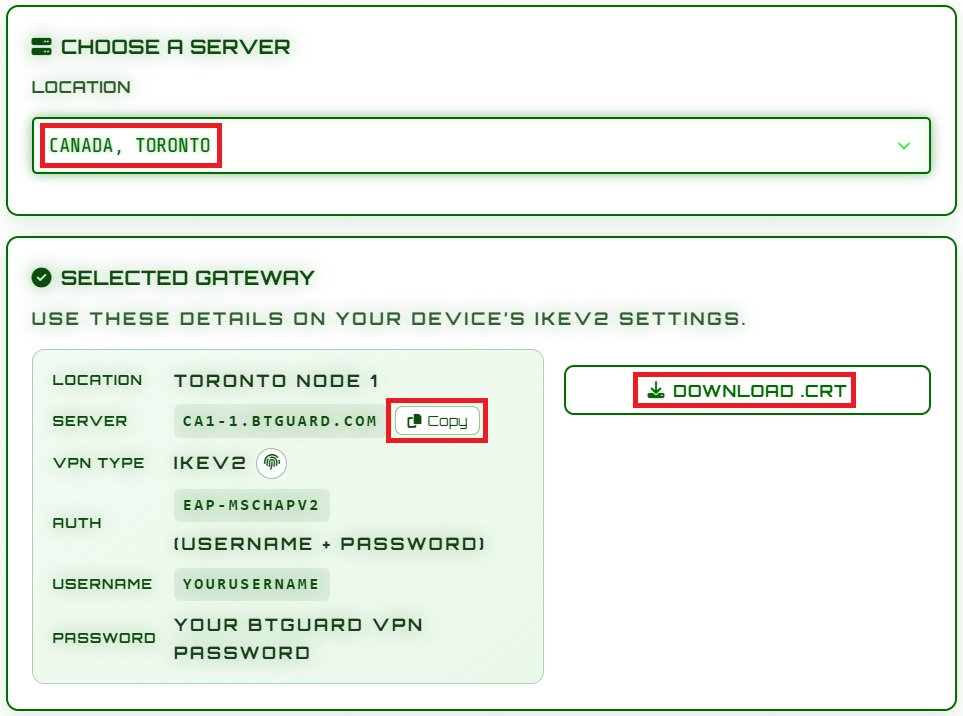
- 2. Wählen Sie den gewünschten Standort aus und klicken Sie dann auf Kopieren und download.crt
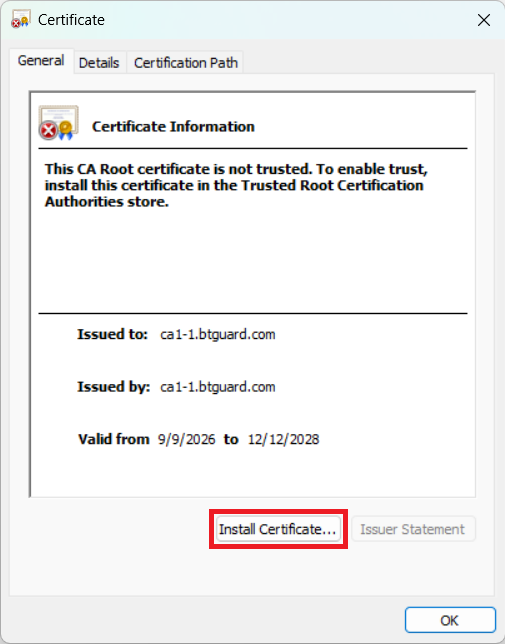
- 3. Öffnen Sie die soeben heruntergeladene .crt-Datei und klicken Sie auf Zertifikat installieren...
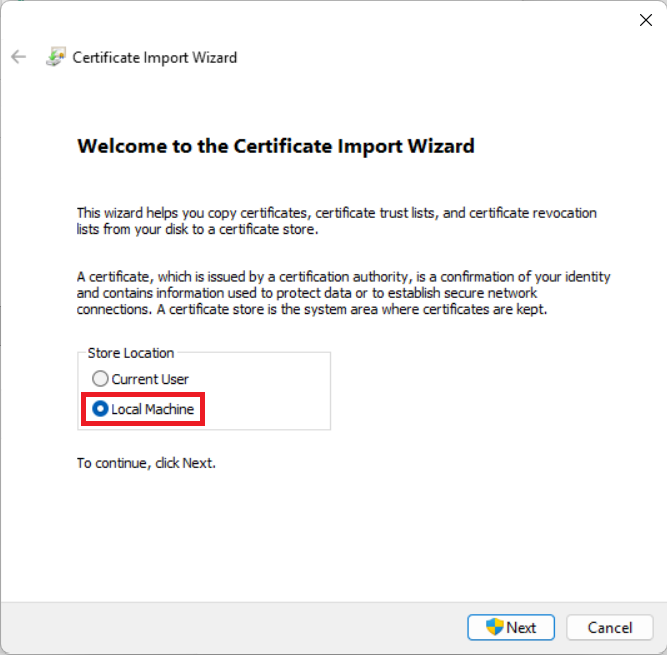
- 4. Wählen Sie Lokaler Computer aus
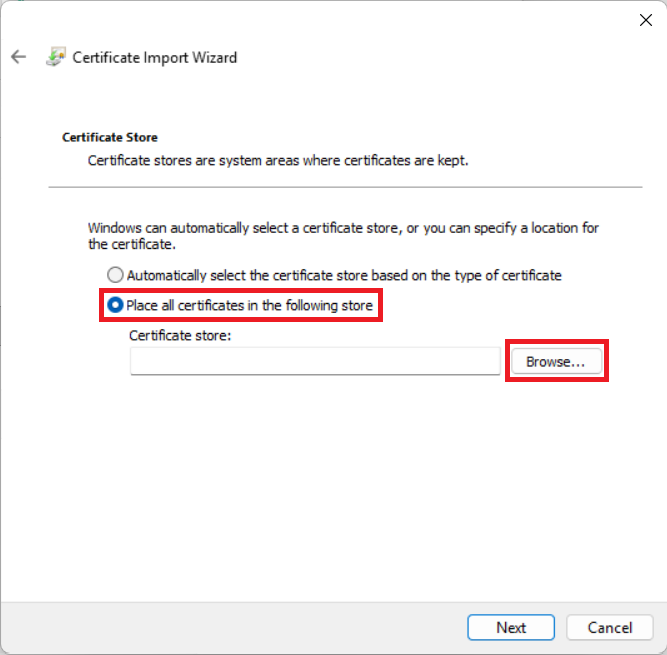
- 5. Wählen Sie Alle Zertifikate in folgendem Speicher speichern aus und klicken Sie dann auf Durchsuchen...

- 6. Wählen Sie Vertrauenswürdige Stammzertifizierungsstellen aus und klicken Sie dann auf Weiter.

- 7. Klicken Sie auf Fertig stellen
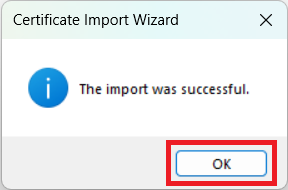
- 8. Klicken Sie auf OK
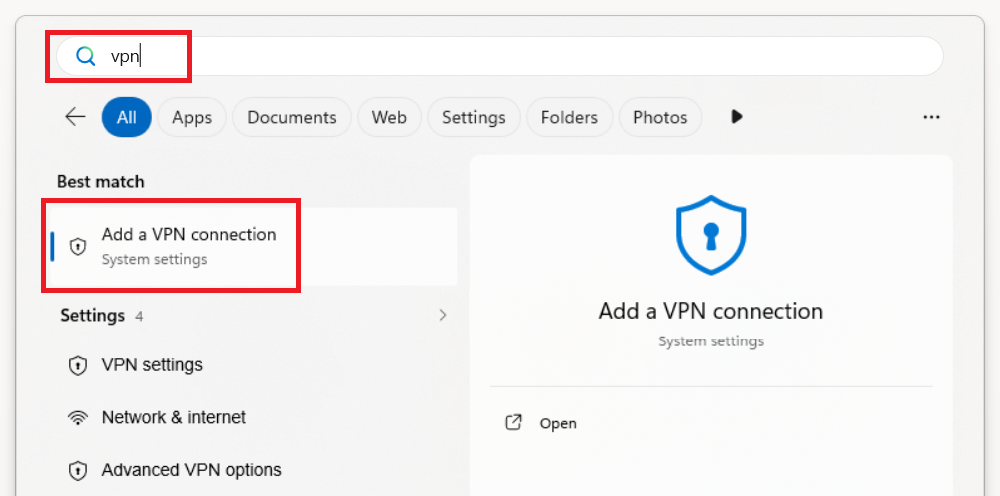
- 9. Drücken Sie die Windows-Taste, geben Sie VPN oder VPN hinzufügen ein und wählen Sie VPN-Verbindung hinzufügen aus
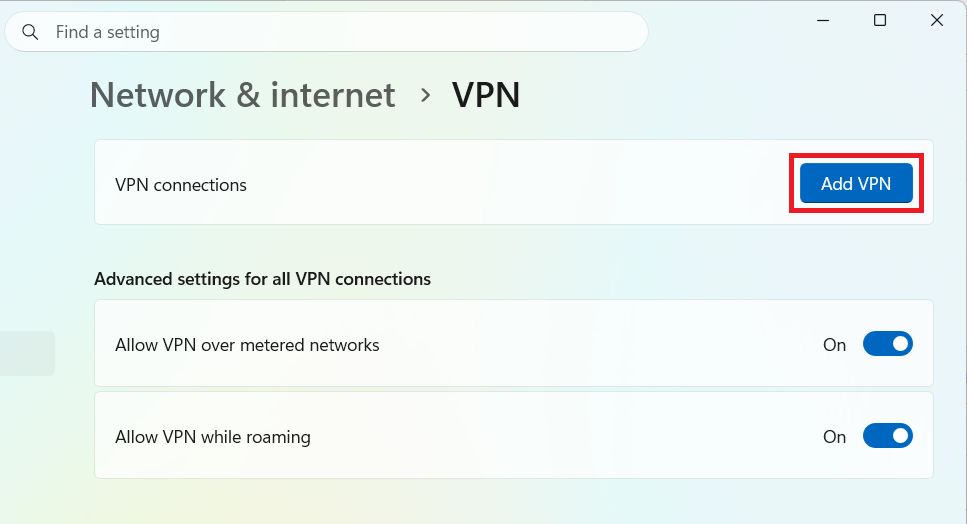
- 10. Klicken Sie auf VPN hinzufügen
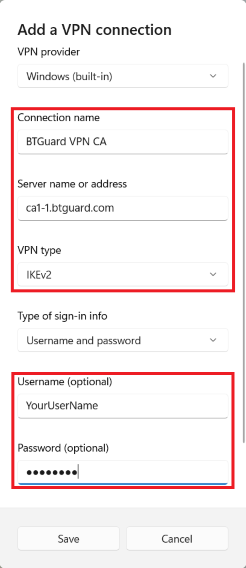
- 11. Füllen Sie die erforderlichen Felder aus:
Verbindungsname: beliebiger Name
Servername oder -adresse: Fügen Sie die in Schritt 2 kopierte Serveradresse ein
VPN-Typ: IKEv2
Benutzername: IhrBenutzername
Kennwort: IhrPasswort - 12. Klicken Sie auf Speichern.
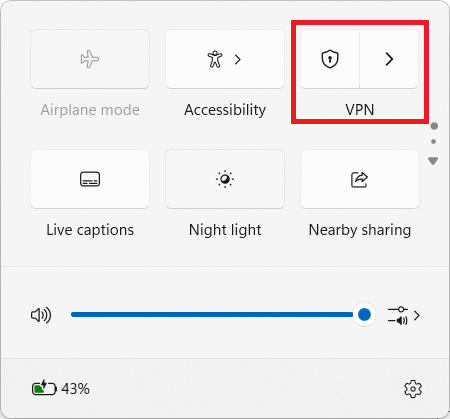
- 13. Drücken Sie WIN + A oder klicken Sie im Infobereich auf das Netzwerksymbol und dann auf VPN
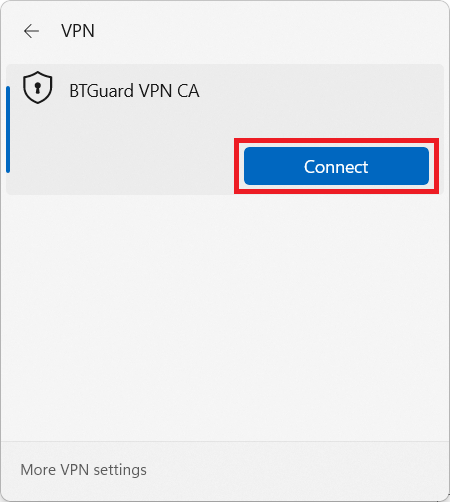
- 14. Klicken Sie auf Verbinden.
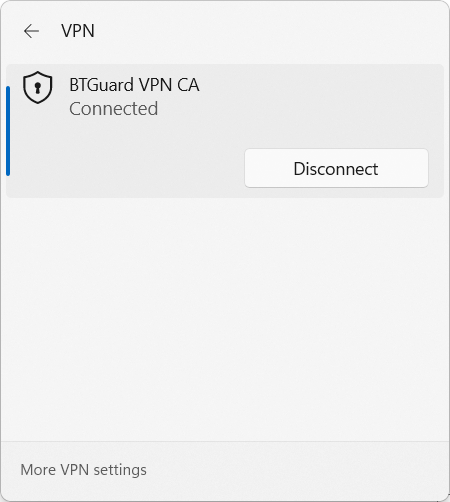
- Sie sind jetzt verbunden!