 BTGuard
Configuración de VPN IKEv2 en Windows
Instrucciones de configuración
- 1. Ve al Generador de certificados IKev2
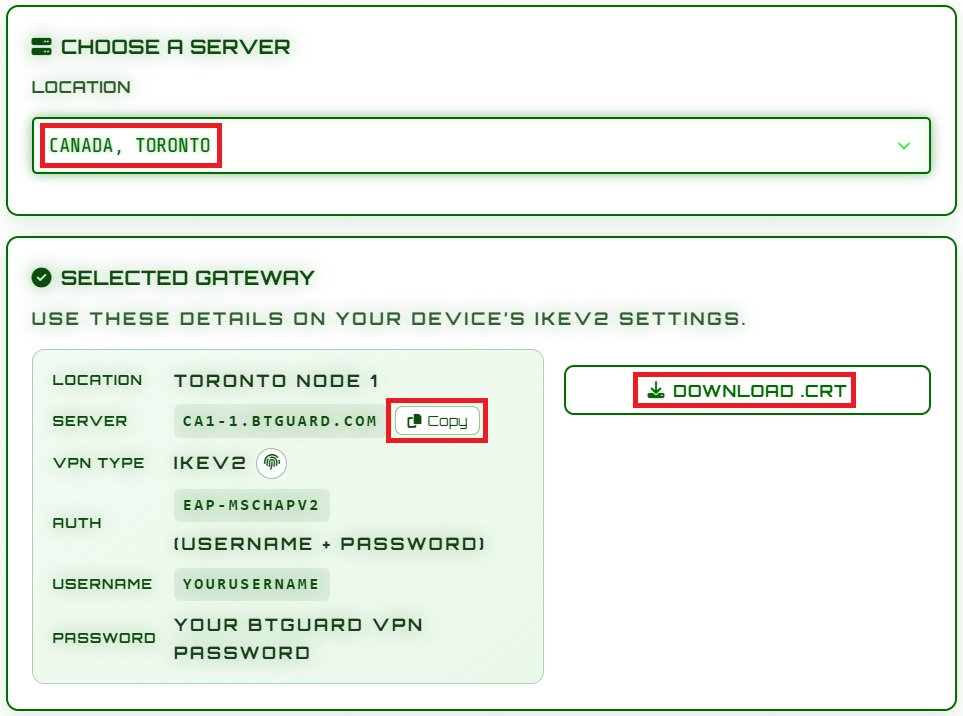
- 2. Selecciona la Ubicación que quieras usar y luego pulsa Copiar y download.crt
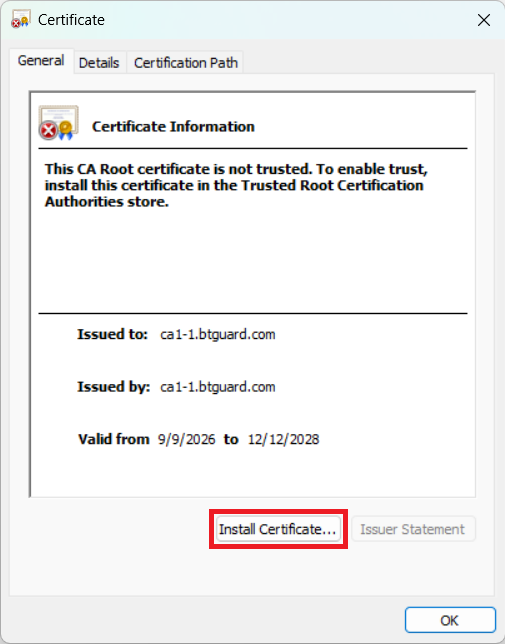
- 3. Abre el archivo .crt que acabas de descargar y haz clic en Instalar certificado...
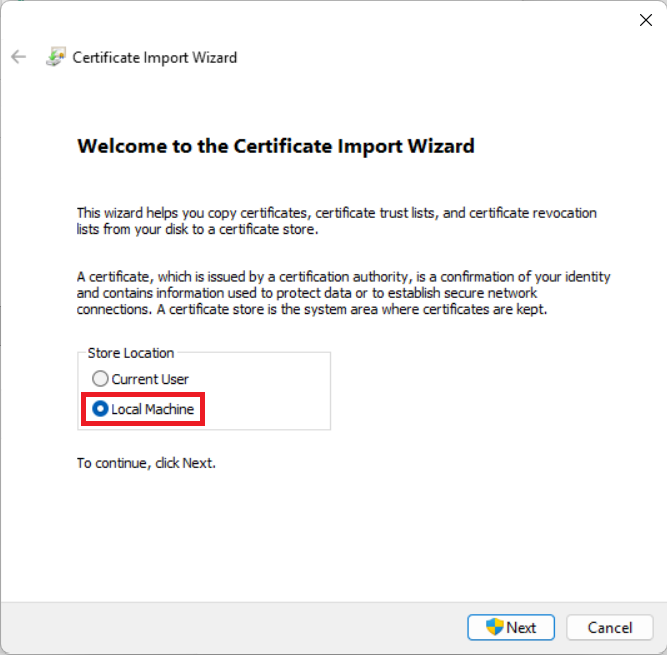
- 4. Selecciona Equipo local
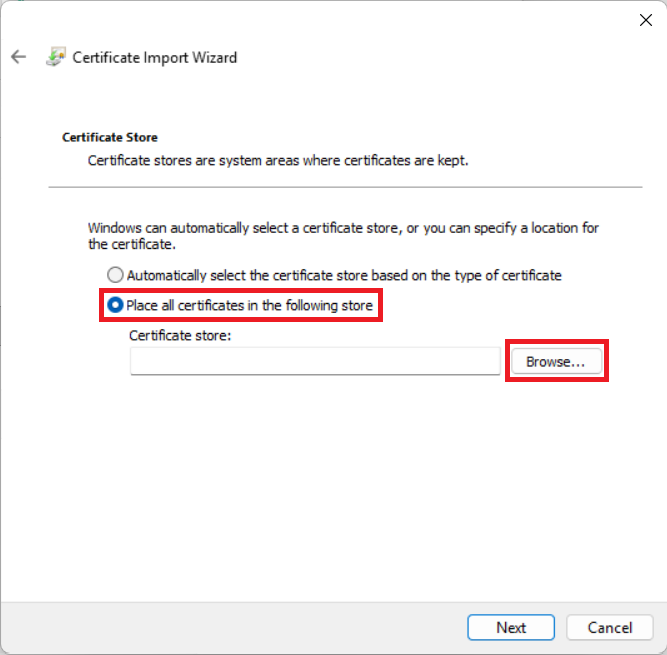
- 5. Selecciona Colocar todos los certificados en el siguiente almacén y luego pulsa Examinar...
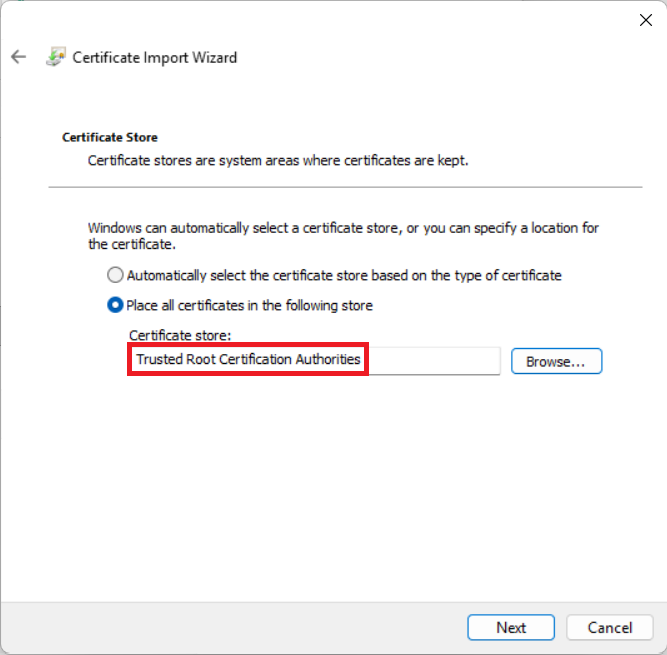
- 6. Selecciona Entidades de certificación raíz de confianza y luego pulsa Siguiente.
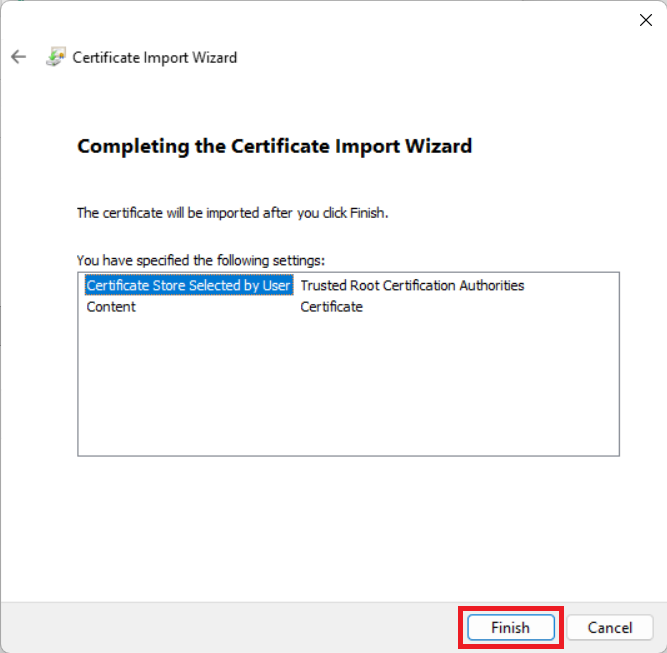
- 7. Pulsa Finalizar
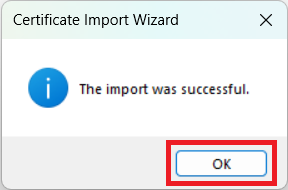
- 8. Pulsa Aceptar
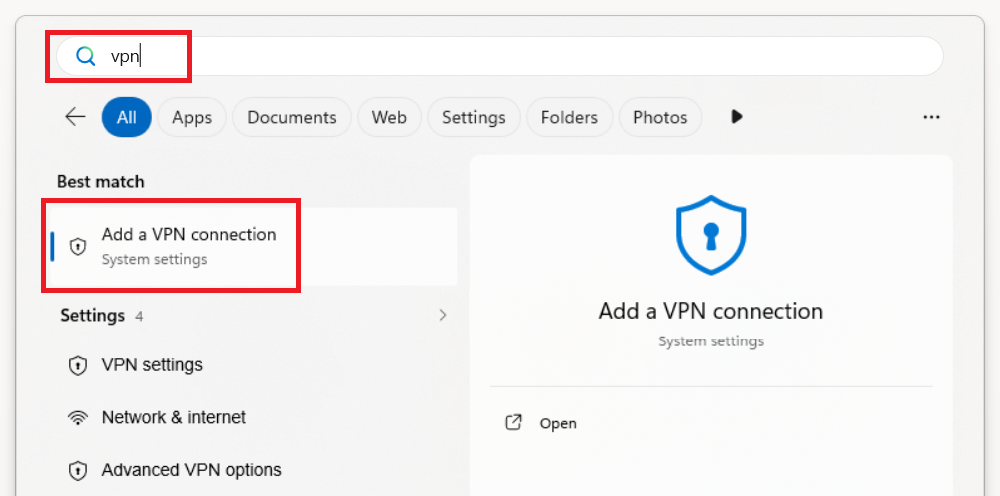
- 9. Pulsa la tecla Windows, escribe VPN o agregar VPN y selecciona Agregar una conexión VPN
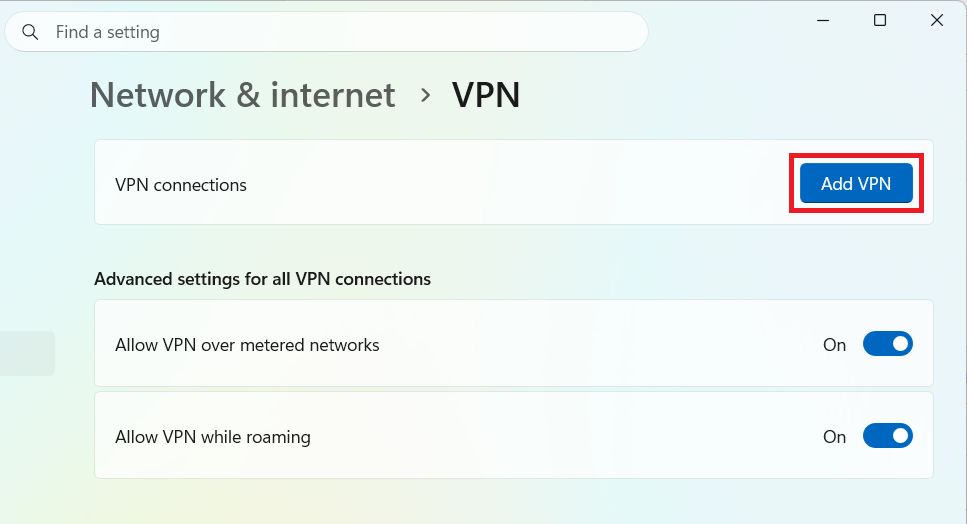
- 10. Haz clic en Agregar VPN
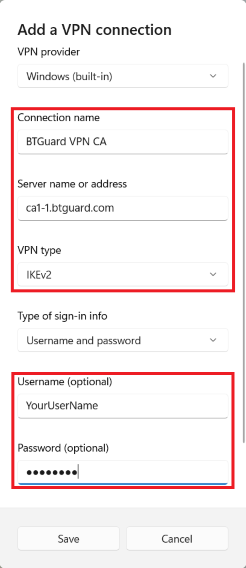
- 11. Rellena los campos obligatorios:
Nombre de conexión: ponle el nombre que quieras
Nombre o dirección del servidor: Pega la dirección del servidor que copiaste en el paso 2
Tipo de VPN: IKEv2
Nombre de usuario: YourUsername
Contraseña: YourPassword - 12. Pulsa Guardar.
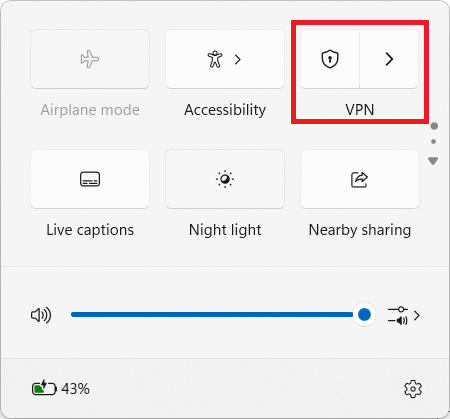
- 13. Pulsa WIN + A o haz clic en el icono de red de la bandeja del sistema y luego haz clic en VPN
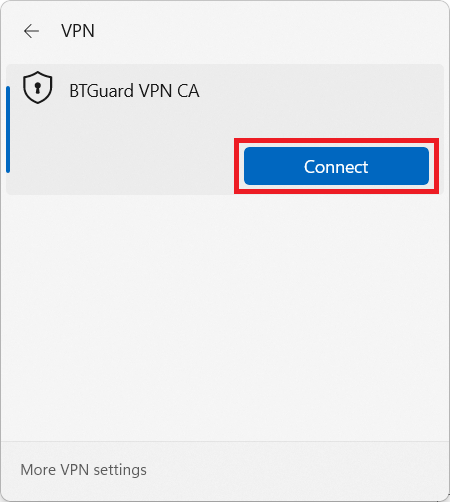
- 14. Haz clic en Conectar.
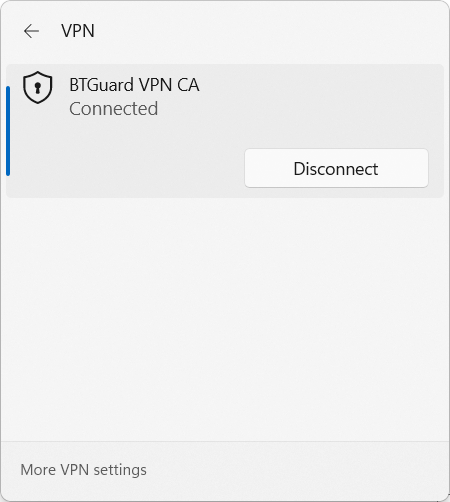
- ¡Ya estás conectado!