 BTGuard
Configuration VPN IKEv2 sur Windows
Instructions de configuration
- 1. Accédez au générateur de certificats IKev2
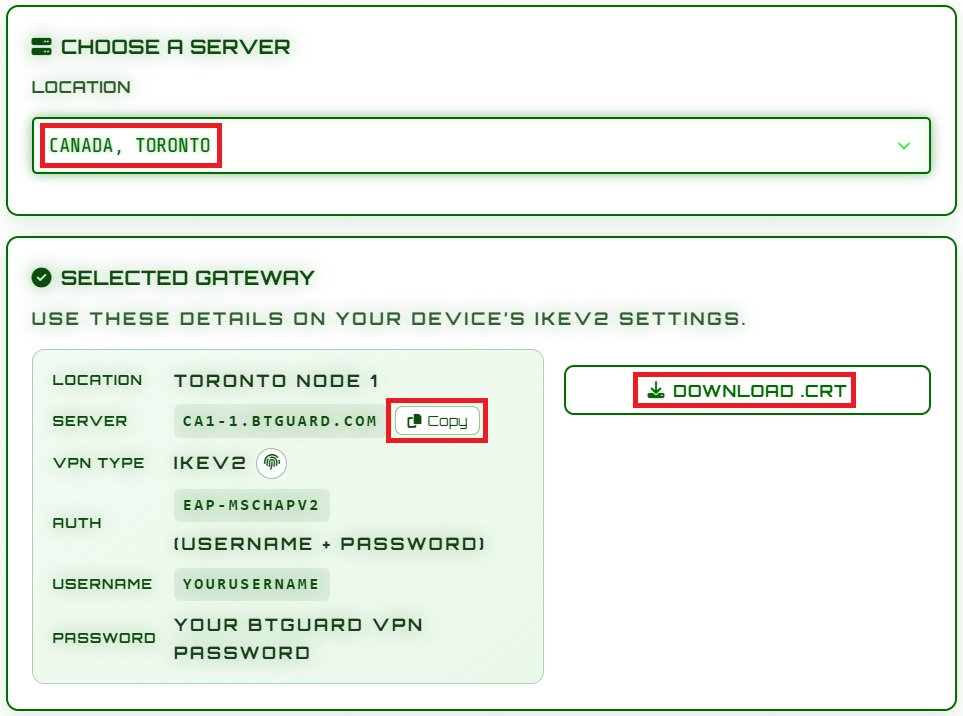
- 2. Sélectionnez l'Emplacement que vous souhaitez utiliser, puis cliquez sur Copier et download.crt
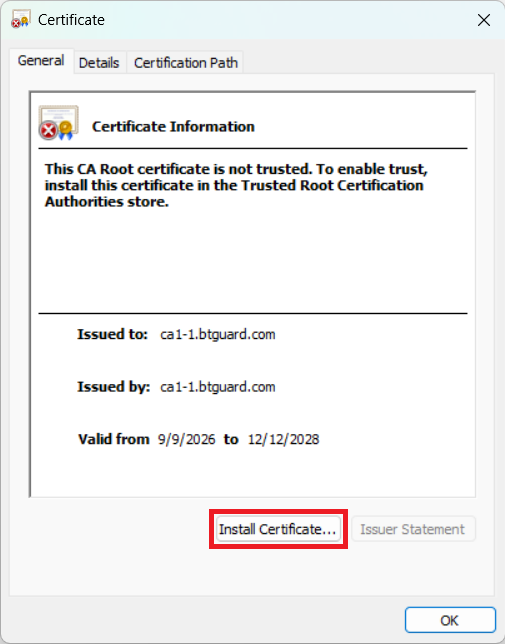
- 3. Ouvrez le fichier .crt que vous venez de télécharger et cliquez sur Installer le certificat...
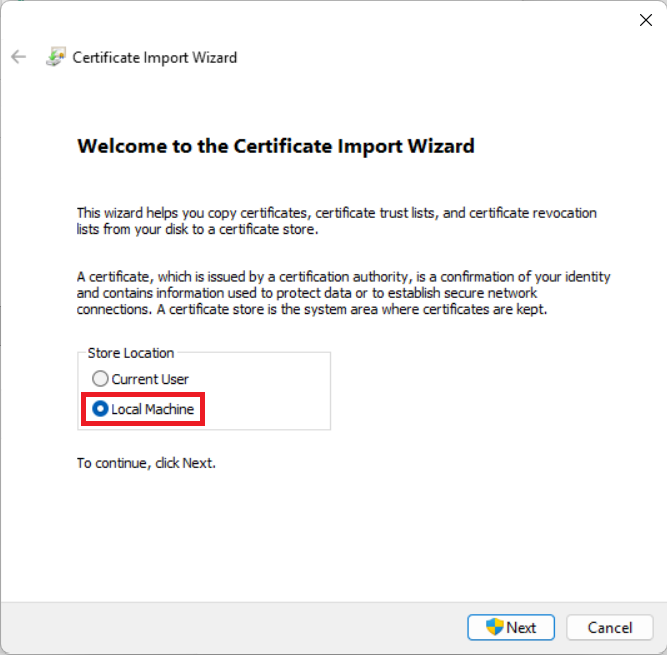
- 4. Sélectionnez Ordinateur local
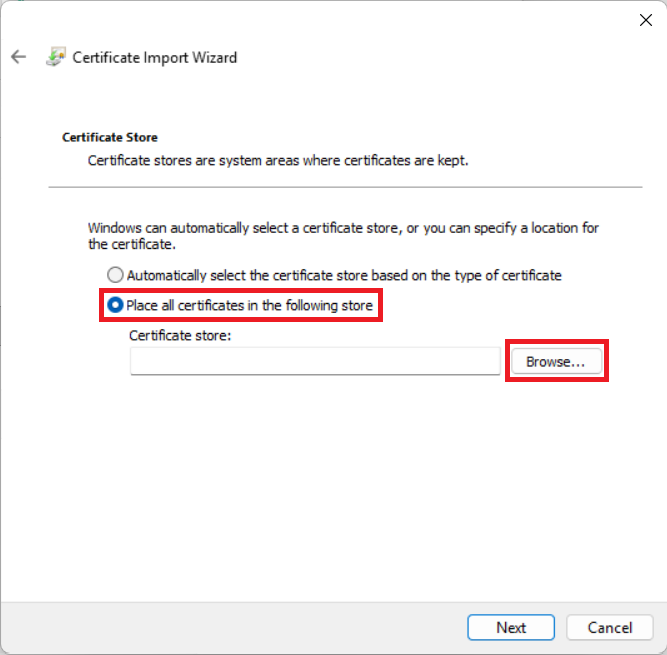
- 5. Sélectionnez Placer tous les certificats dans le magasin suivant puis cliquez sur Parcourir...
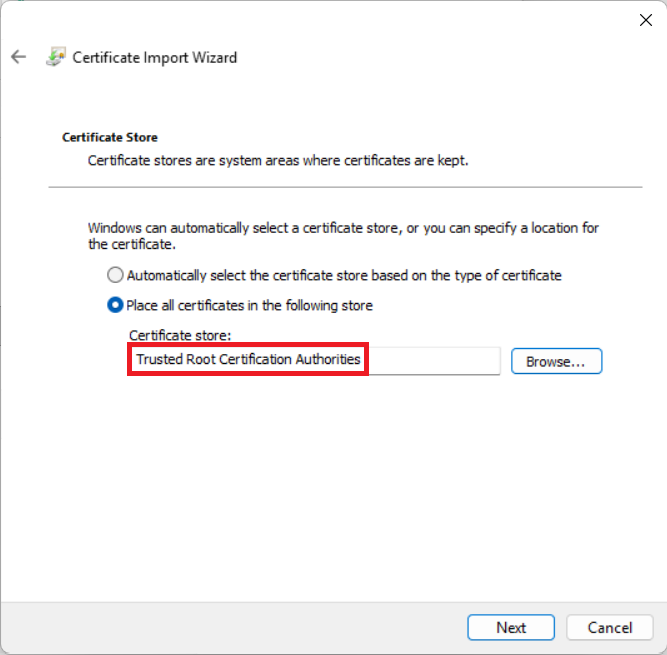
- 6. Sélectionnez Autorités de certification racines de confiance puis cliquez sur Suivant.
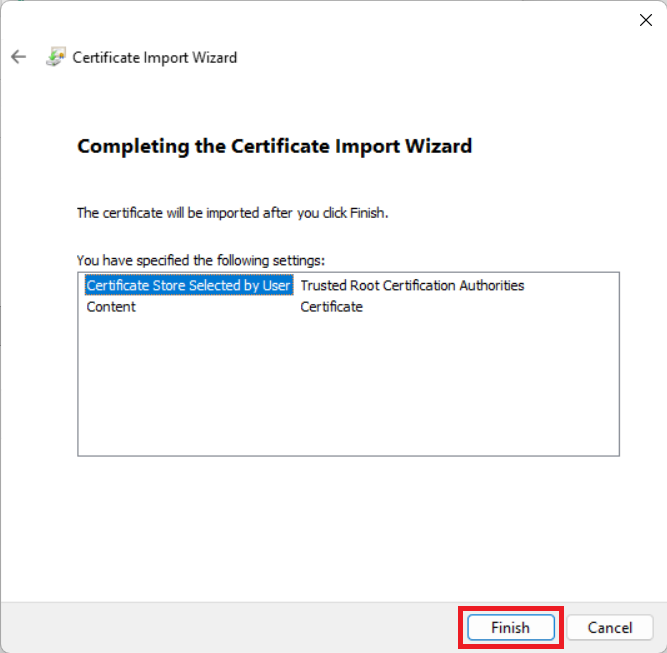
- 7. Cliquez sur Terminer
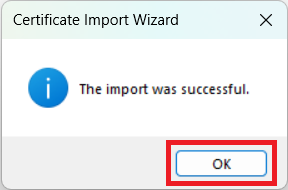
- 8. Cliquez sur OK
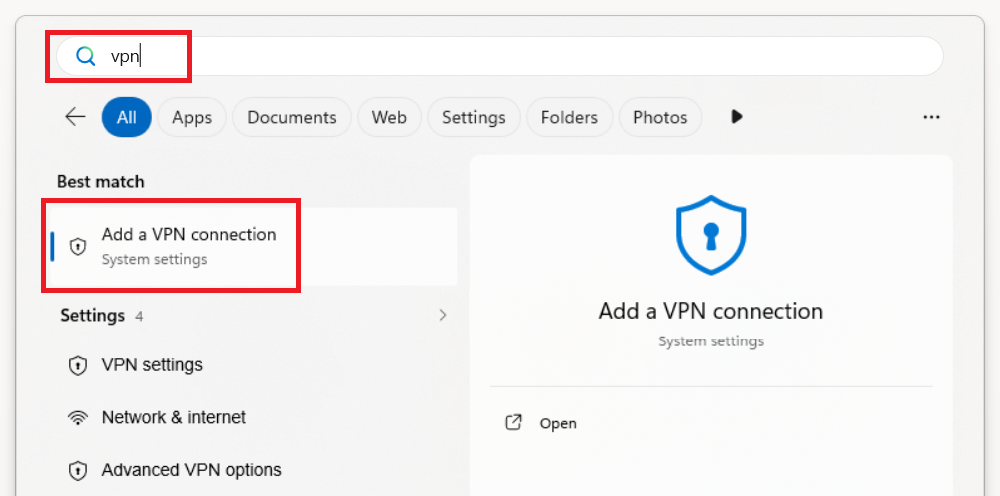
- 9. Appuyez sur la touche Windows, tapez VPN ou ajouter un VPN et sélectionnez Ajouter une connexion VPN
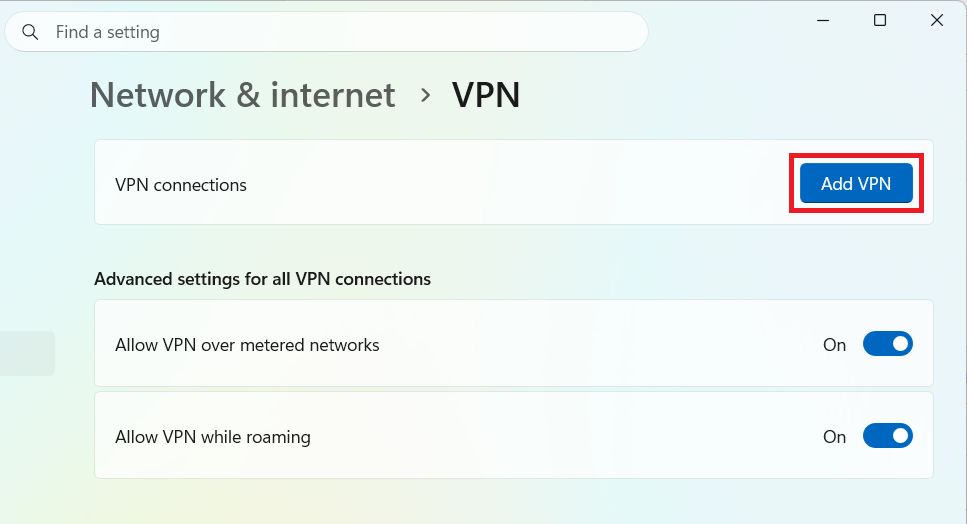
- 10. Cliquez sur Ajouter un VPN
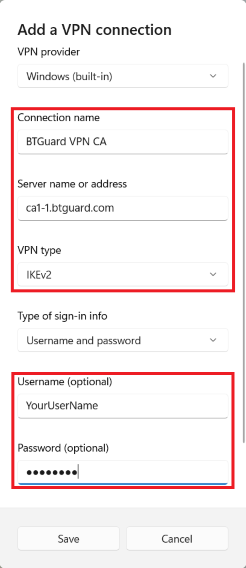
- 11. Remplissez les champs requis :
Nom de la connexion : nommez-la comme vous le souhaitez
Nom ou adresse du serveur : Collez l'adresse du serveur copiée à l'étape 2
Type de VPN : IKEv2
Nom d'utilisateur : VotreNomDUtilisateur
Mot de passe : VotreMotDePasse - 12. Cliquez sur Enregistrer.
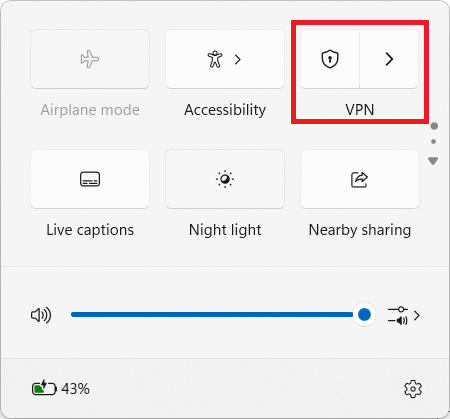
- 13. Appuyez sur WIN + A ou cliquez sur l'icône réseau dans la zone de notification, puis cliquez sur VPN
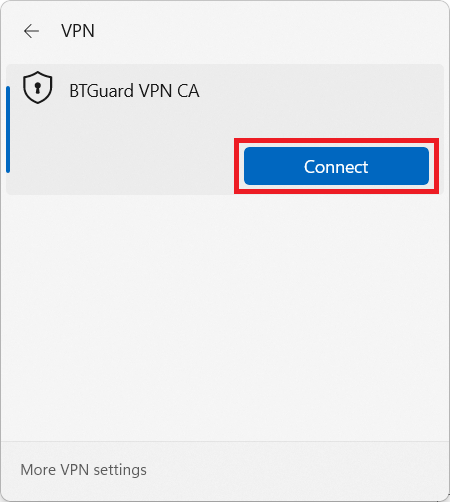
- 14. Cliquez sur Se connecter.
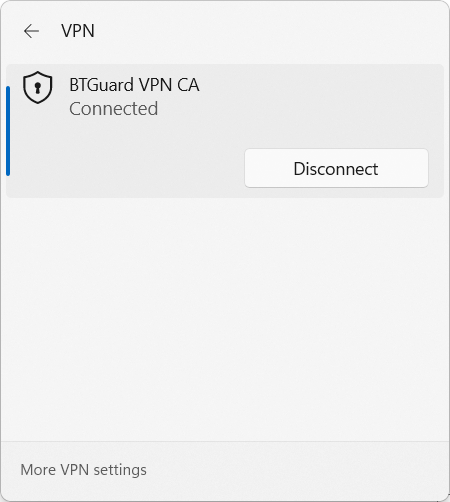
- Vous êtes maintenant connecté !