 BTGuard
OpenVPN VPN-Einrichtung unter macOS


- 2. Führen Sie die heruntergeladene Datei aus und klicken Sie auf Öffnen.

- 3. Geben Sie Ihr Mac-Passwort ein und klicken Sie auf OK.

- 4. Klicken Sie auf Ich habe Konfigurationsdateien.

- 5. Klicken Sie auf OK.
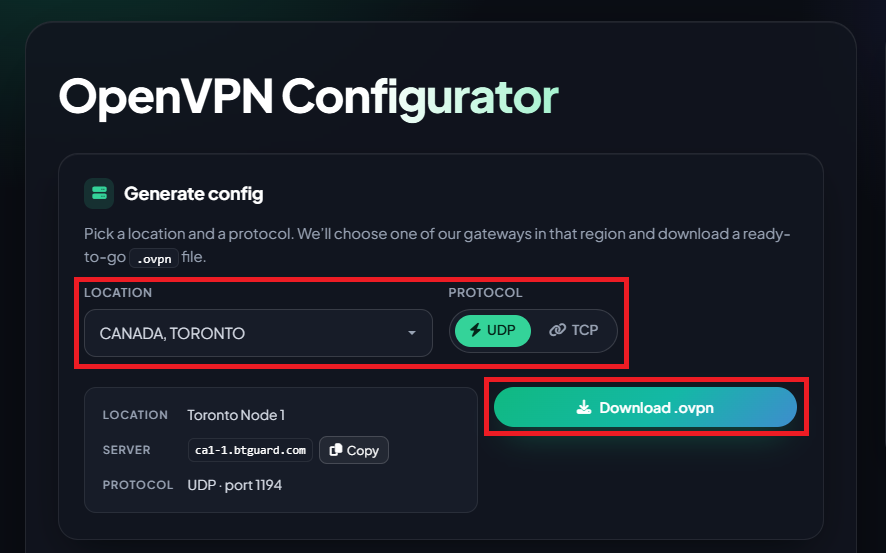
- 6. Öffnen Sie den OpenVPN-Konfigurationsgenerator
- 7. Wählen Sie den gewünschten Standort und das gewünschte Protokoll aus, klicken Sie dann auf .ovpn herunterladen und speichern und öffnen Sie die Datei.
(Verwenden Sie TCP nur, wenn Sie einen bestimmten Grund dafür haben oder Probleme mit UDP auftreten.)

- 8. Wählen Sie je nach Bedarf die gewünschte Option.
Wiederholen Sie die Schritte 6 bis 8 für jeden Standort, den Sie hinzufügen möchten.

- 9. Klicken Sie auf das Tunnelblick-Symbol in der Menüleiste (oben rechts) und wählen Sie VPN-Details.

- 10. Wählen Sie links eine der Konfigurationen aus und klicken Sie auf Einstellungen.
- 11. Wählen Sie bei Bei unerwarteter Trennung die Option „Netzwerkzugriff deaktivieren“ (dies ist ein Notausschalter, der sicherstellt, dass Sie nur das VPN verwenden).
- 12. Aktivieren Sie Gesamten IPv4-Verkehr über das VPN leiten.
- 13. Klicken Sie auf Erweitert …

- 14. Aktivieren Sie Verbunden halten.
- 15. Wiederholen Sie die Schritte 10 bis 14 für jede Konfiguration.
So stellen Sie eine Verbindung her

- 1. Klicken Sie in der Menüleiste auf das Tunnelblick-Symbol und wählen Sie BTGuard (Fastest) verbinden oder einen der anderen Server.
Falls BTGuard (Fastest) nicht funktioniert, versuchen Sie es bitte mit BTGuard (TCP). Alle Konfigurationsdateien außer BTGuard (TCP) verwenden das UDP-Protokoll.

- 2. Geben Sie Ihren BTGuard-Benutzernamen und Ihr Passwort ein und klicken Sie auf OK.

Sie sind jetzt verbunden!
Wenn Sie qBittorrent verwenden, ändern Sie diese Einstellungen.