 BTGuard
Configuración de VPN OpenVPN en macOS


- 2. Ejecuta el archivo descargado y haz clic en Abrir.

- 3. Introduce la contraseña de tu Mac y pulsa Aceptar.

- 4. Haz clic en Tengo archivos de configuración.

- 5. Haz clic en Aceptar.
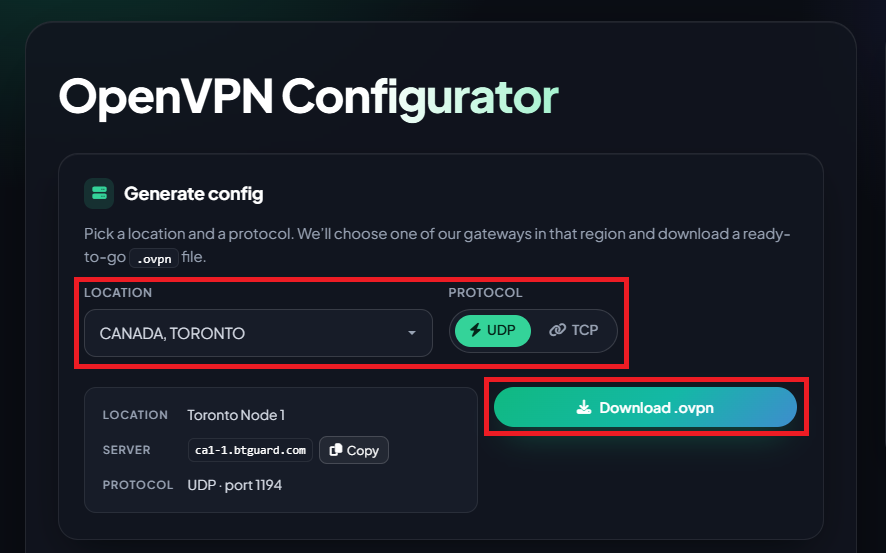
- 6. Ve al generador de configuración de OpenVPN
- 7. Selecciona la Ubicación y el Protocolo que quieras usar y luego haz clic en Descargar .ovpn , guarda el archivo y ábrelo.
(Usa TCP solo si tienes un motivo concreto para ello o si tienes problemas con UDP)

- 8. Elige la opción que prefieras según tus necesidades.
Repite los pasos 6 a 8 para cada ubicación que quieras añadir.

- 9. Busca el icono de Tunnelblick en la barra de menús (arriba a la derecha), haz clic en él y selecciona Detalles de VPN.

- 10. Selecciona una de las configuraciones de la izquierda y haz clic en Configuración.
- 11. En Al desconectarse inesperadamente selecciona Desactivar el acceso a la red (esto es un interruptor de seguridad para asegurarte de que solo usas la VPN)
- 12. Marca Enrutar todo el tráfico IPv4 a través de la VPN.
- 13. Haz clic en Avanzado...

- 14. Marca Mantener conectado.
- 15. Repite los pasos 10 a 14 para cada configuración.
Cómo conectarse

- 1. Haz clic en el icono de Tunnelblick en la barra de menús y selecciona Conectar BTGuard (Fastest) o cualquiera de los demás servidores.
Si BTGuard (Fastest) no funciona, prueba con BTGuard (TCP). Todos los archivos de configuración usan el protocolo UDP excepto BTGuard (TCP).

- 2. Introduce tu nombre de usuario y contraseña de BTGuard y pulsa Aceptar.

¡Ya estás conectado!
Si usas qBittorrent, cambia estos ajustes.