 BTGuard
Настройка VPN OpenVPN на macOS


- 2. Запустите загруженный файл и нажмите Открыть.

- 3. Введите пароль от вашего Mac и нажмите OK.

- 4. Нажмите У меня есть файлы конфигурации.

- 5. Нажмите OK.
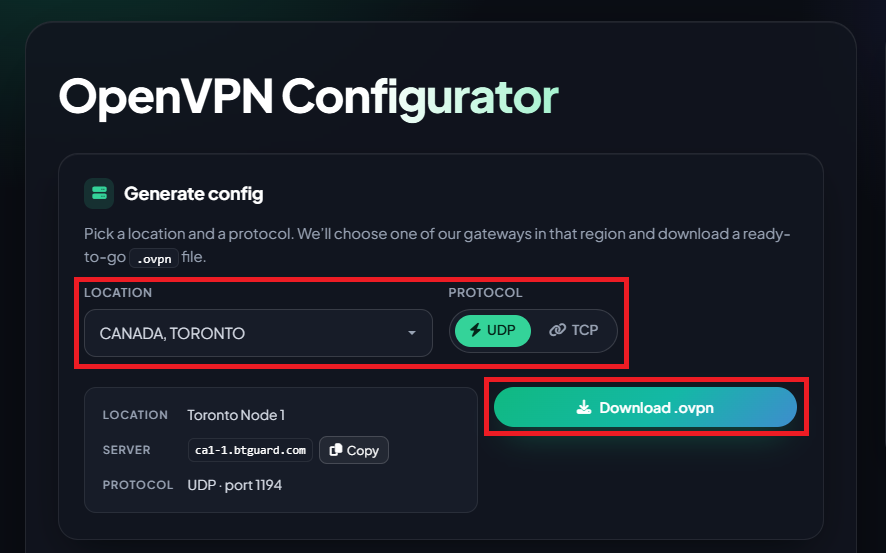
- 6. Перейдите в генератор конфигураций OpenVPN
- 7. Выберите нужные Локация и Протокол , затем нажмите Загрузить .ovpn , сохраните и откройте файл.
(Используйте TCP, только если он нужен вам для конкретной задачи или если с UDP возникают проблемы)

- 8. Выберите подходящий вам вариант.
Повторите шаги 6–8 для каждой локации, которую хотите добавить.

- 9. Найдите значок Tunnelblick в строке меню (справа вверху), нажмите на него и выберите Детали VPN.

- 10. Выберите одну из конфигураций слева и нажмите Настройки.
- 11. В поле При неожиданном отключении выберите «Отключить доступ к сети» (это блокировка без VPN, гарантирующая, что вы используете только VPN)
- 12. Отметьте Направлять весь трафик IPv4 через VPN.
- 13. Нажмите Дополнительно...

- 14. Отметьте Оставаться подключенным.
- 15. Повторите шаги 10–14 для каждой конфигурации.
Как подключиться

- 1. Нажмите на значок Tunnelblick в строке меню и выберите Подключить BTGuard (Fastest) или любой другой сервер.
Если BTGuard (Fastest) не работает, попробуйте BTGuard (TCP). Все файлы конфигурации, кроме BTGuard (TCP), используют протокол UDP.

- 2. Введите имя пользователя и пароль BTGuard и нажмите OK.

Вы подключены!
Если вы используете qBittorrent, измените эти настройки.