 BTGuard
Configuration VPN OpenVPN sur macOS


- 2. Lancez le fichier téléchargé et cliquez sur Ouvrir.

- 3. Saisissez le mot de passe de votre Mac et cliquez sur OK.

- 4. Cliquez sur J'ai des fichiers de configuration.

- 5. Cliquez sur OK.
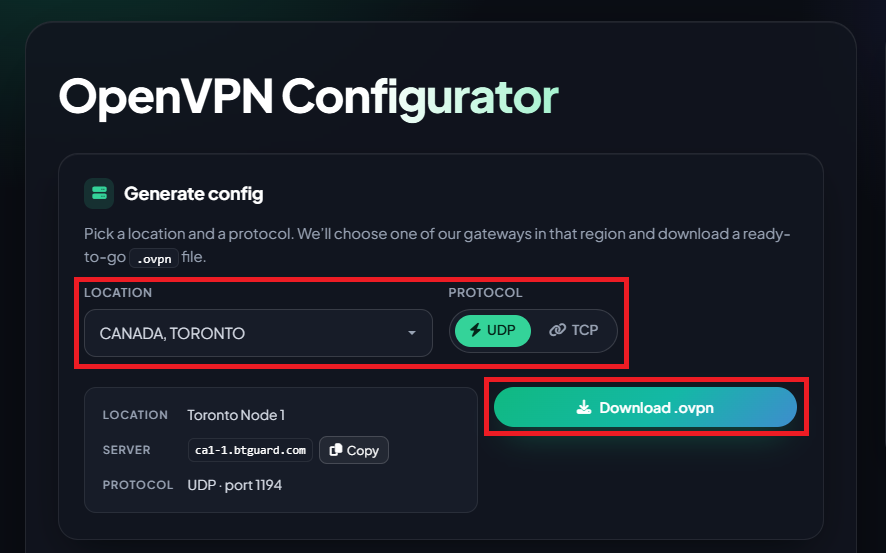
- 6. Accédez au générateur de configuration OpenVPN
- 7. Sélectionnez l'Emplacement et le Protocole que vous souhaitez utiliser, puis cliquez sur Télécharger .ovpn , enregistrez le fichier et ouvrez-le.
(N'utilisez TCP que si vous en avez un besoin précis ou si vous rencontrez des problèmes avec UDP)

- 8. Choisissez l'option que vous préférez selon vos besoins.
Répétez les étapes 6 à 8 pour chaque emplacement que vous souhaitez ajouter.

- 9. Repérez l'icône Tunnelblick dans la barre des menus (en haut à droite), cliquez dessus et sélectionnez Détails VPN….

- 10. Sélectionnez l'une des configurations à gauche et cliquez sur Réglages.
- 11. Pour En cas de déconnexion inattendue, sélectionnez Désactiver l'accès réseau (il s'agit d'un coupe-circuit qui garantit que vous n'utilisez que le VPN)
- 12. Cochez Acheminer tout le trafic IPv4 via le VPN.
- 13. Cliquez sur Avancé…

- 14. Cochez Rester connecté.
- 15. Répétez les étapes 10 à 14 pour chaque configuration.
Comment se connecter

- 1. Cliquez sur l'icône Tunnelblick dans la barre des menus et sélectionnez Connecter BTGuard (Fastest) ou l'un des autres serveurs.
Si BTGuard (Fastest) ne fonctionne pas, essayez BTGuard (TCP). Tous les fichiers de configuration utilisent le protocole UDP, sauf BTGuard (TCP).

- 2. Saisissez votre nom d'utilisateur et votre mot de passe BTGuard et cliquez sur OK.

Vous êtes maintenant connecté !
Si vous utilisez qBittorrent, modifiez ces paramètres.