 BTGuard
 VPN für macOS
Einrichtungsanleitung
- 1. Laden Sie die App BTGuard VPN herunter und öffnen Sie sie auf Ihrem Mac.
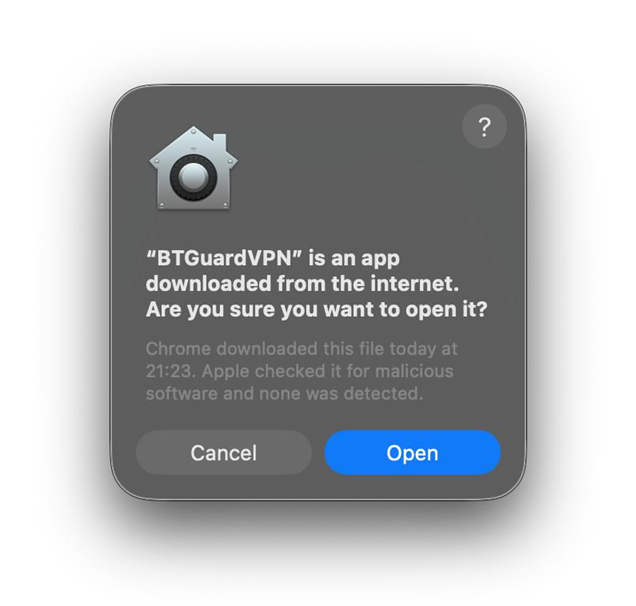
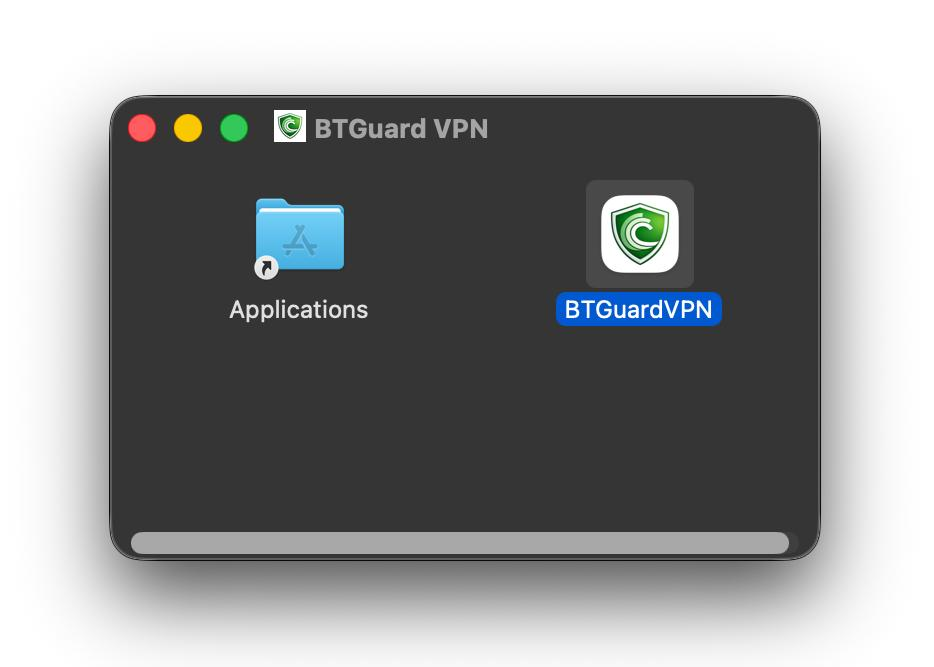
- 2. Klicken Sie auf Öffnen und ziehen Sie dann die App BTGuardVPN in den Ordner Programme.
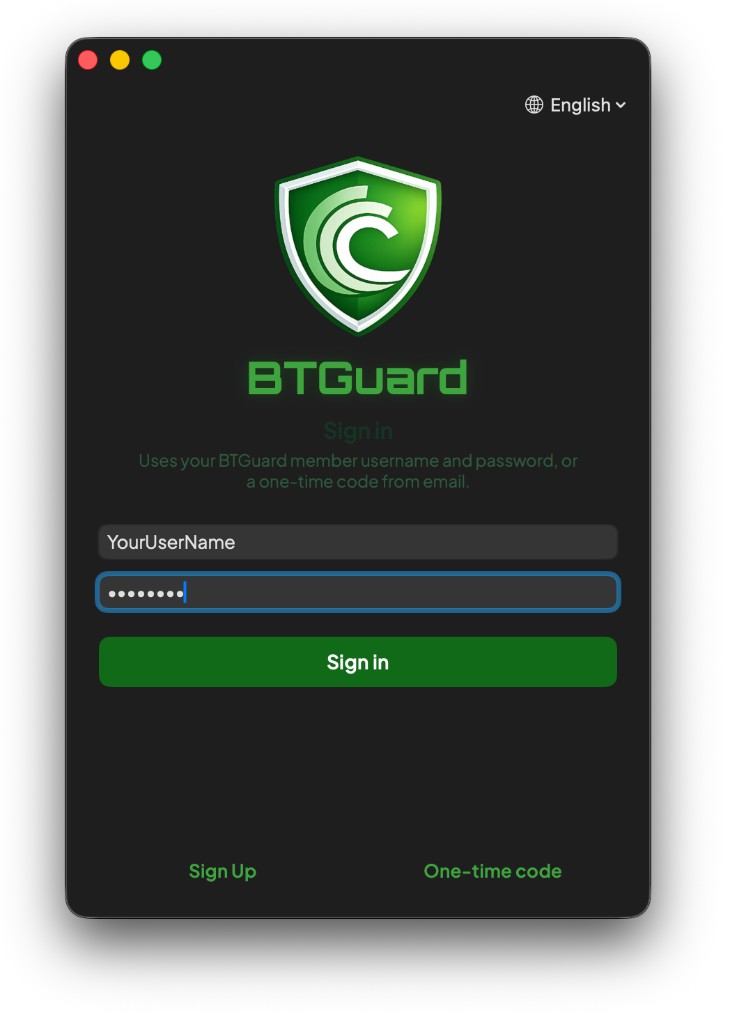
- 3. Öffnen Sie BTGuard VPN.
- 4. Geben Sie Ihren Benutzernamen und Ihr Passwort ein.
Bei Benutzername und Passwort wird zwischen Groß- und Kleinschreibung unterschieden. Achten Sie darauf, keine Großbuchstaben hinzuzufügen oder zu vergessen. - 5. Klicken Sie auf Anmelden.
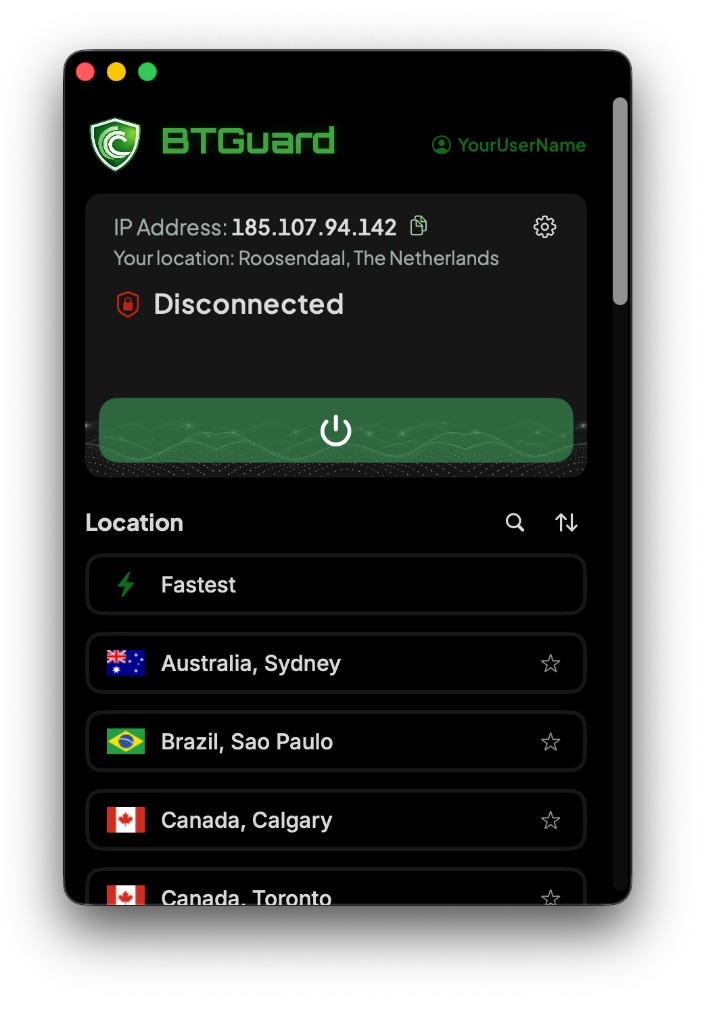
- 6. Klicken Sie auf Verbinden.
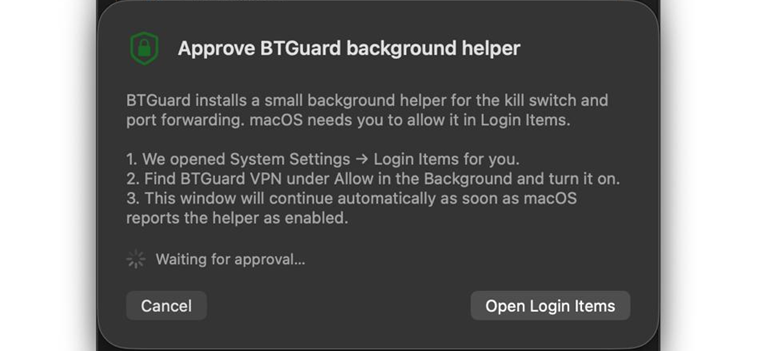
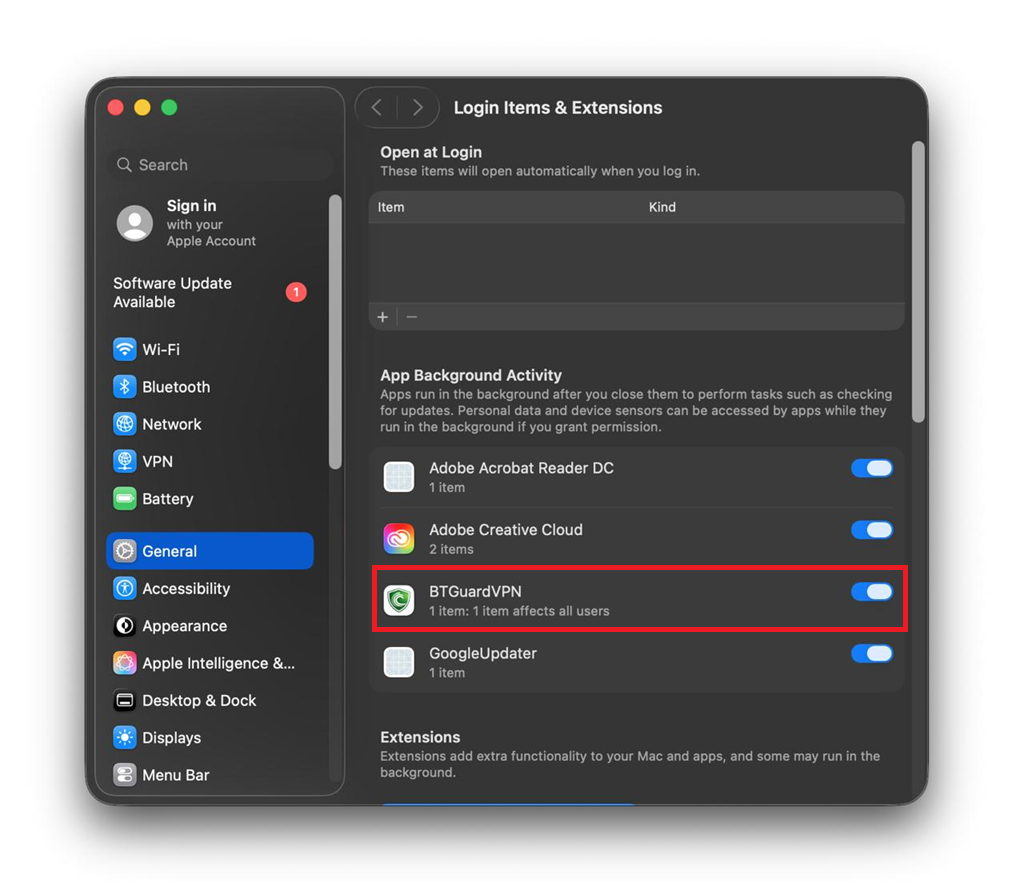
- 7. Bei der ersten Verbindung müssen Sie zulassen, dass BTGuardVPN im Hintergrund ausgeführt wird. Suchen Sie im neuen Fenster Anmeldeobjekte & Erweiterungen nach BTGuardVPN und aktivieren Sie es.
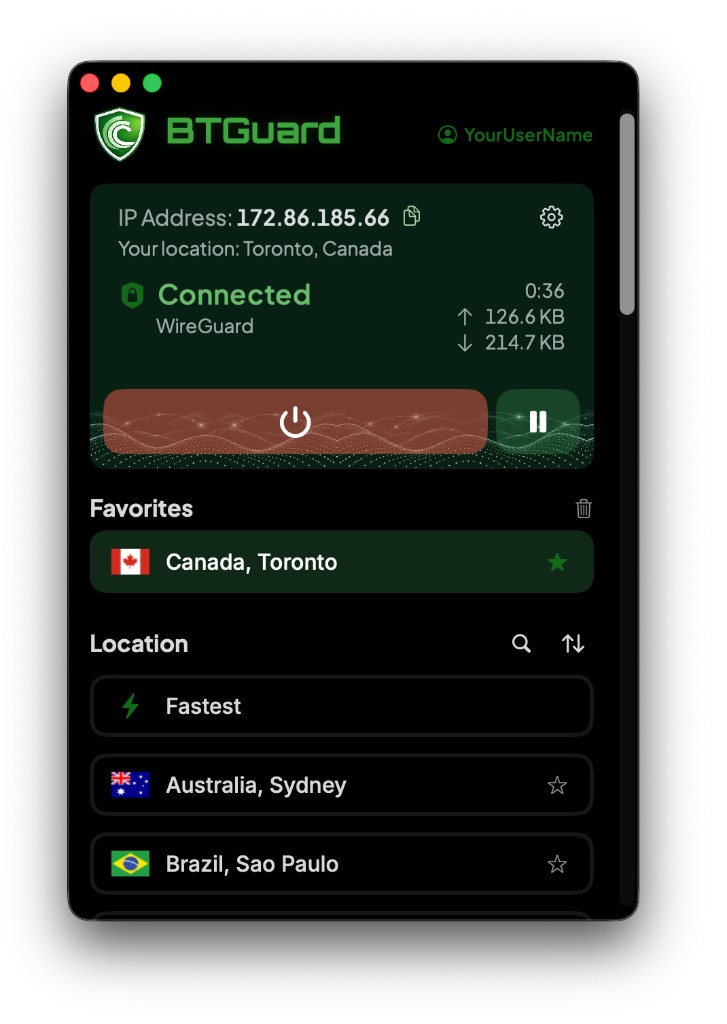
- Sie sind jetzt verbunden!
Einstellungen
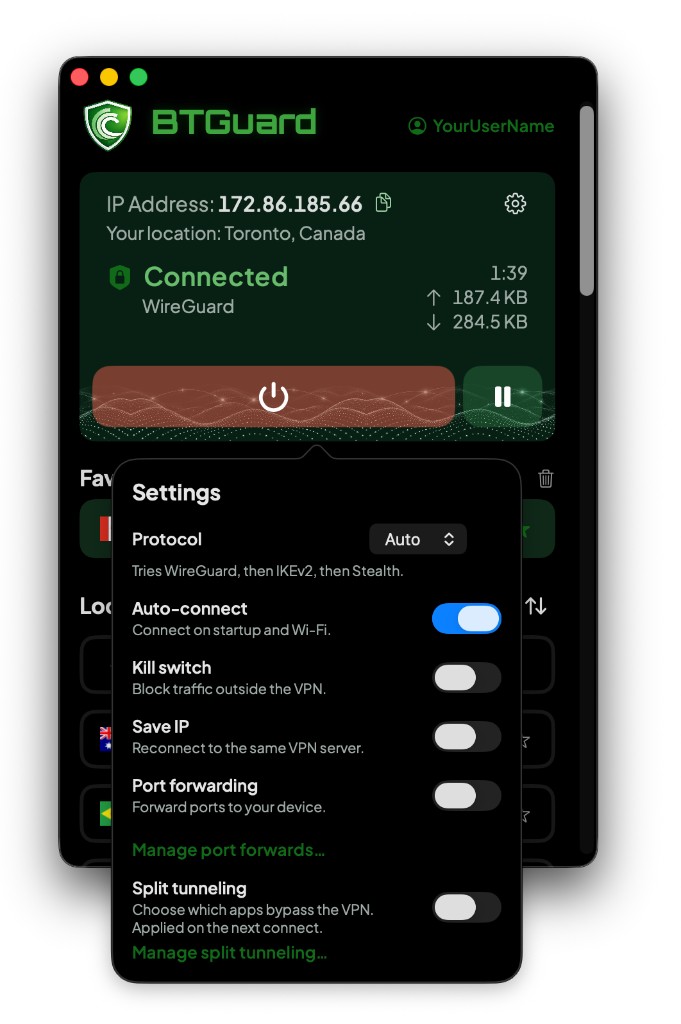
- 1. Klicken Sie auf Ihren Benutzernamen, um Ihr Konto zu verwalten, die Sprache zu ändern oder sich abzumelden
- 2. Klicken Sie auf das Zahnrad, um einige Einstellungen für Ihr VPN anzupassen
- Automatisch verbinden: Wenn aktiviert, wird beim Öffnen der App oder beim Wechsel des WLAN-Netzwerks automatisch eine Verbindung zu Ihrem zuletzt verwendeten Standort hergestellt.
- Notausschalter: Falls die VPN-Verbindung aus irgendeinem Grund abbricht, wird der gesamte Internetverkehr blockiert, bis die Verbindung wiederhergestellt ist.
- IP speichern: Aktivieren Sie diese Option, wenn Sie weiterhin dieselbe IP verwenden möchten.
-IKEv2 aktiviert: Falls Sie IKEv2 statt WireGuard verwenden möchten
- Portweiterleitung: Leiten Sie Ports über unser VPN an Ihr Gerät weiter. (Wenn Sie nicht wissen, was Portweiterleitung ist, lassen Sie diese Option deaktiviert.) - 3. Klicken Sie auf den Auf- und Ab-Pfeil, um die Sortierung der Standorte zu ändern: entweder nach Nähe zu Ihrem aktuellen Standort anhand der IP, von der aus Sie sich verbinden, oder alphabetisch.
Split-Tunneling & Portweiterleitung anzeigen
Split-Tunneling
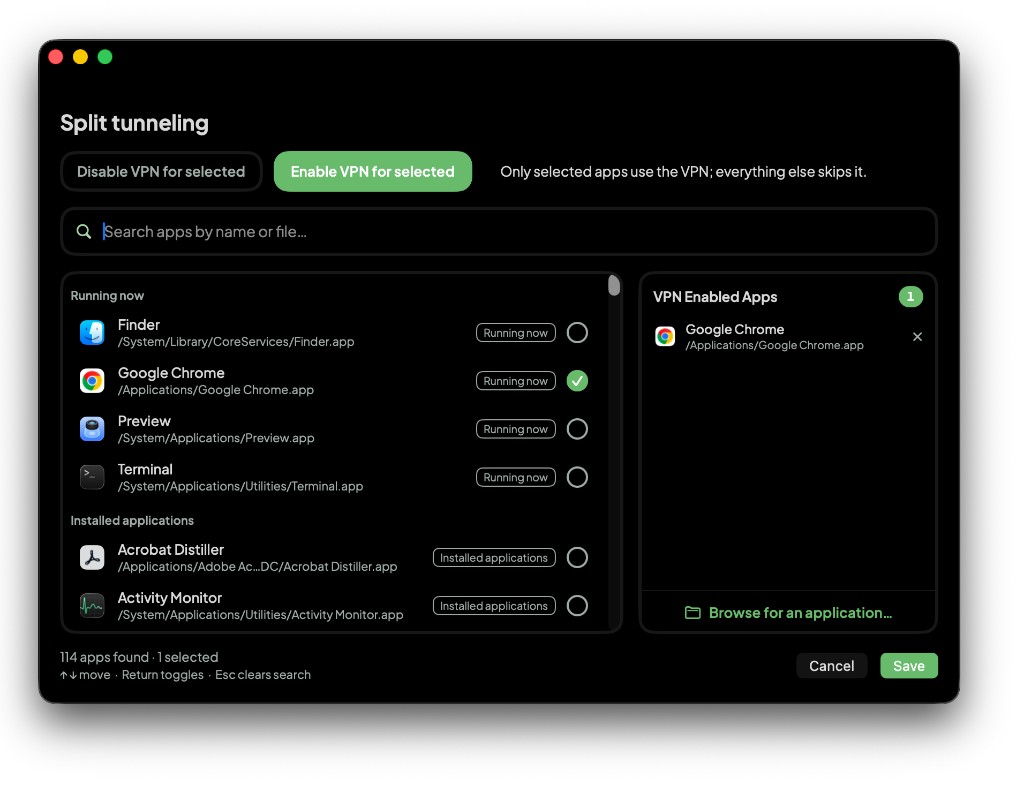
- 1. Klicken Sie auf das Zahnrad, aktivieren Sie Split-Tunneling und klicken Sie dann auf Split-Tunneling verwalten…
- 2. Wählen Sie einen Modus:
- VPN für Auswahl deaktivieren: Ausgewählte Apps ohne VPN; alles andere nutzt es.
- VPN für Auswahl aktivieren: Nur ausgewählte Apps nutzen das VPN; alles andere nicht. - 3. Klicken Sie auf den Kreis neben jeder gewünschten App. Verwenden Sie die Suchleiste, um eine App zu finden, oder Nach einer App suchen…, falls sie nicht aufgeführt ist. Klicken Sie rechts auf das x, um eine App zu entfernen.
- 4. Klicken Sie auf Speichern. Die Änderungen gelten ab der nächsten Verbindung.
Portweiterleitung
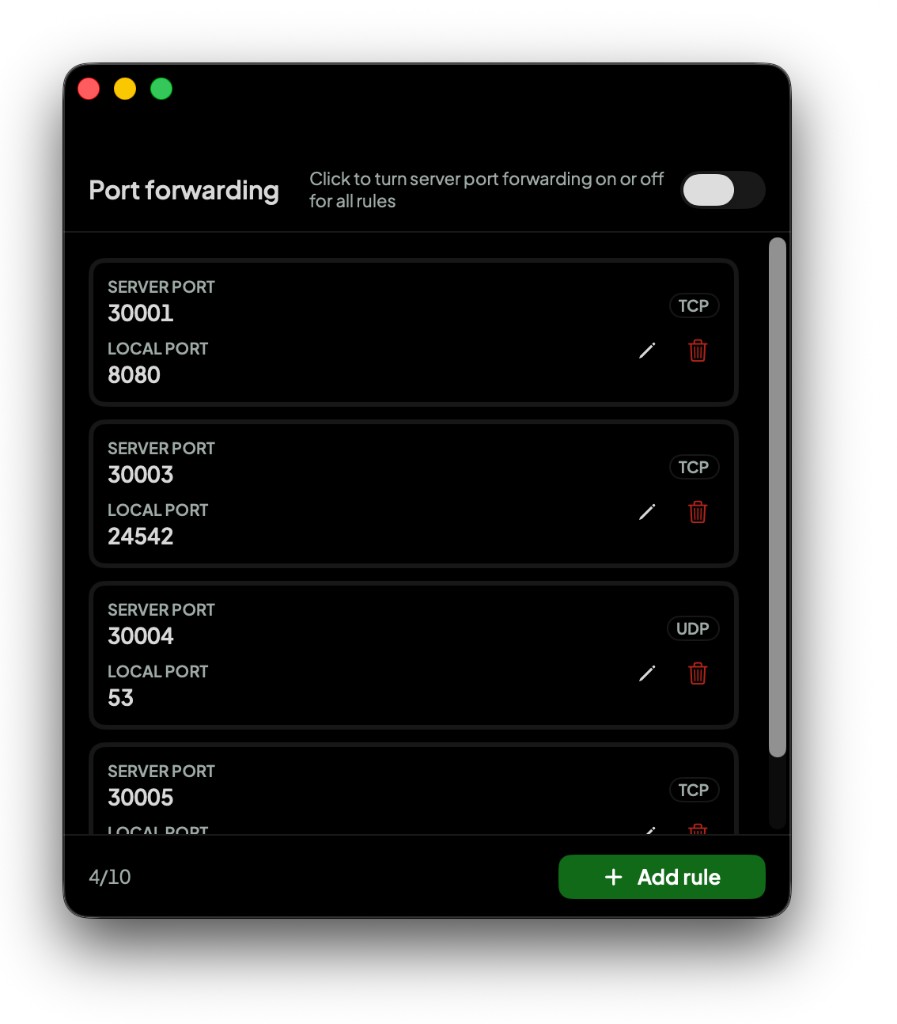
- 1. Klicken Sie auf das Zahnrad, aktivieren Sie Portweiterleitung und klicken Sie dann auf Portweiterleitungen verwalten…
- 2. Klicken Sie auf Regel hinzufügen, geben Sie den Lokalen Port ein, auf dem Ihre App lauscht, wählen Sie TCP oder UDP und klicken Sie auf OK.
- 3. Ein Server-Port wird automatisch zugewiesen. Verbindungen zu diesem Port auf der VPN-IP werden an Ihren lokalen Port weitergeleitet.
- 4. Klicken Sie auf den Stift, um eine Regel zu bearbeiten, oder auf den Papierkorb, um sie zu löschen. Mit dem Schalter oben schalten Sie alle Regeln ein oder aus. Sie können bis zu 10 Regeln hinzufügen.
Wenn Sie qBittorrent verwenden, ändern Sie diese Einstellungen.