 BTGuard
 VPN для macOS
Инструкция по установке
- 1. Загрузите и откройте приложение BTGuard VPN на своём Mac.
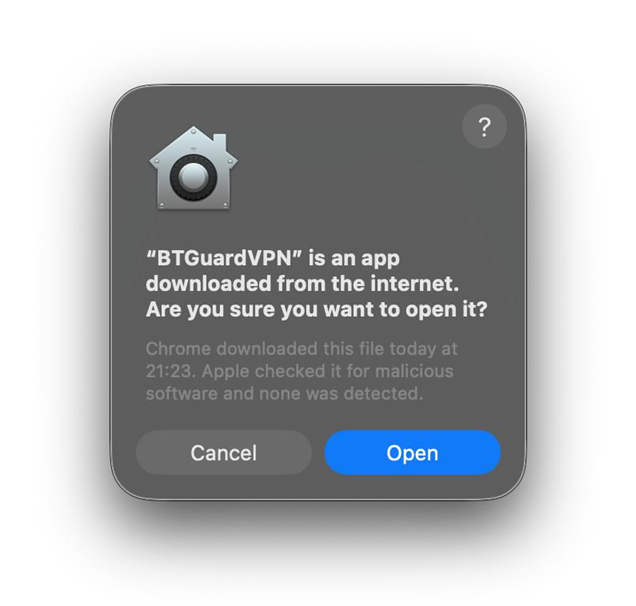
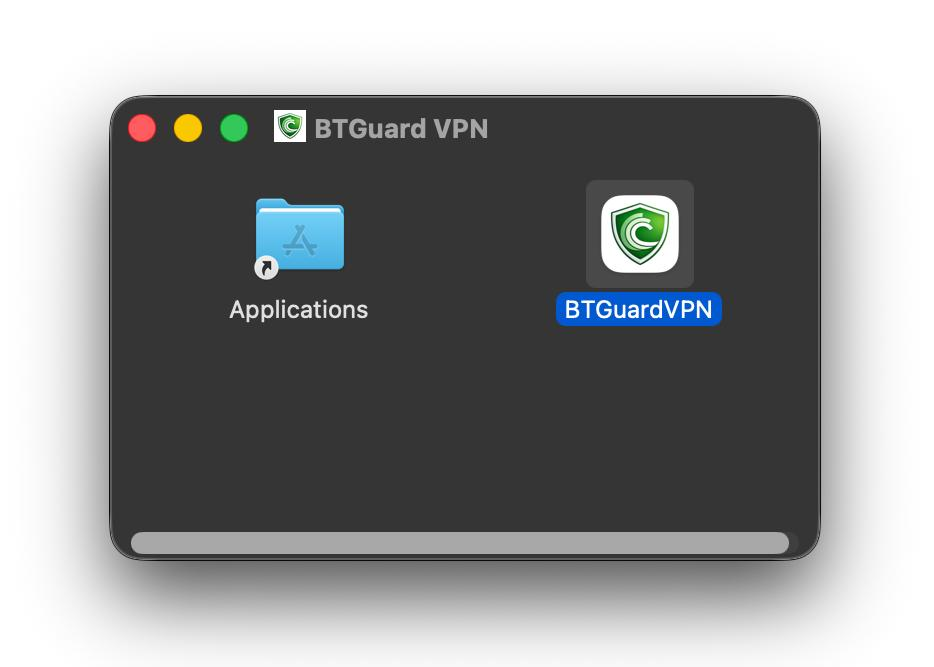
- 2. Нажмите Открыть, затем перетащите приложение BTGuardVPN в папку Программы.
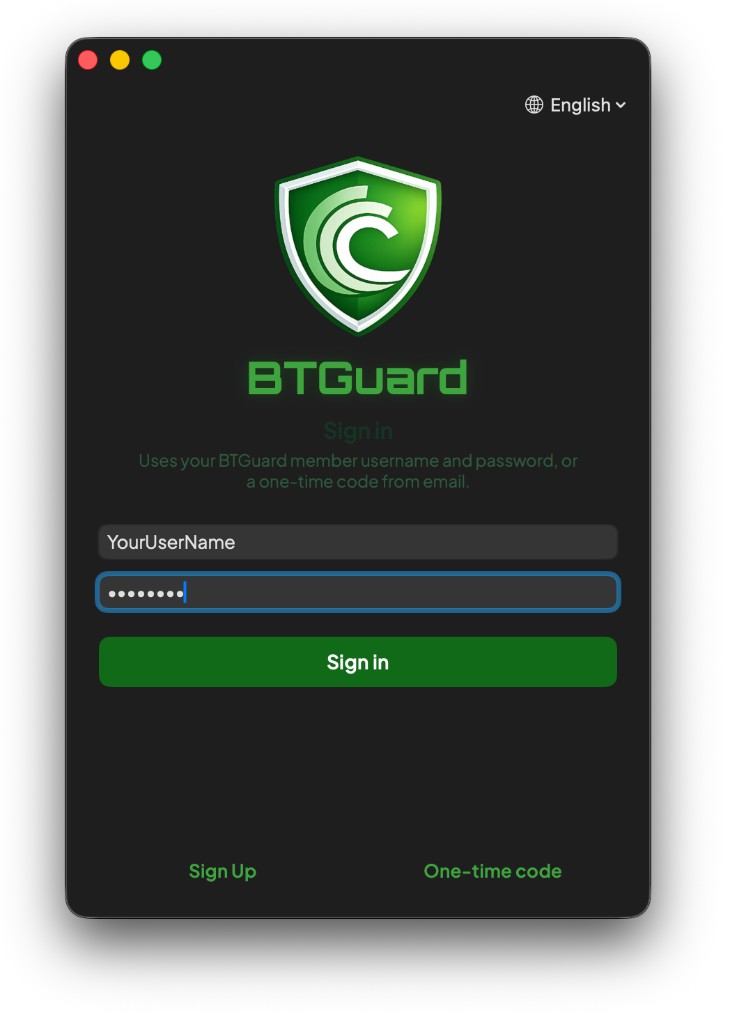
- 3. Откройте BTGuard VPN.
- 4. Введите Имя пользователя и Пароль.
Имя пользователя и пароль чувствительны к регистру. Следите за тем, чтобы не добавить лишние и не пропустить нужные заглавные буквы. - 5. Нажмите Войти.
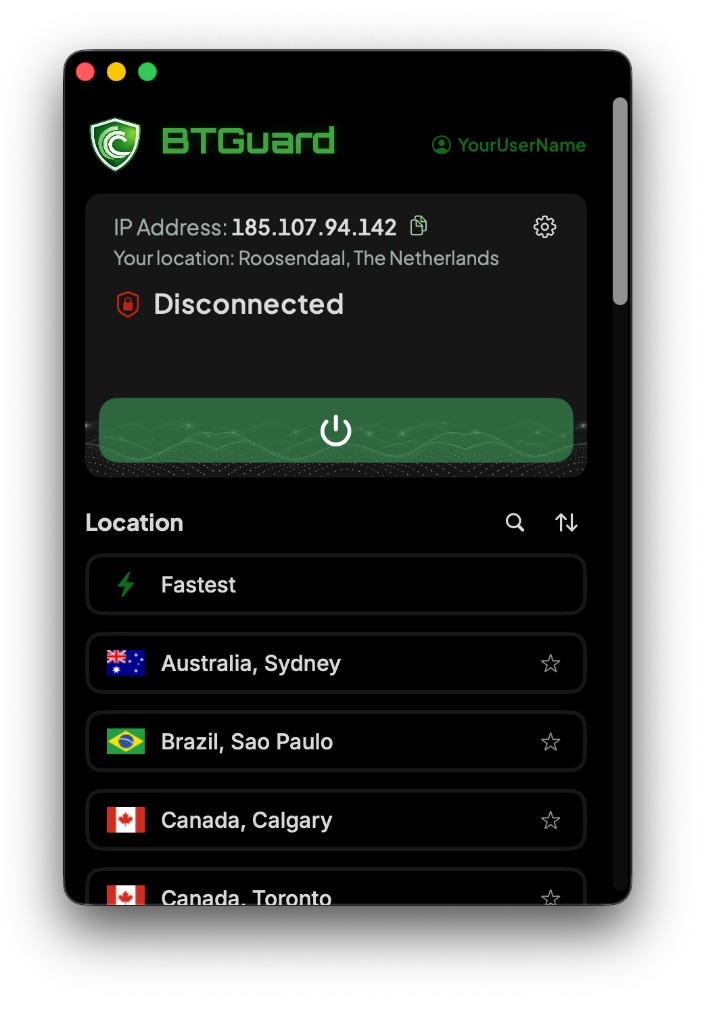
- 6. Нажмите Подключиться.
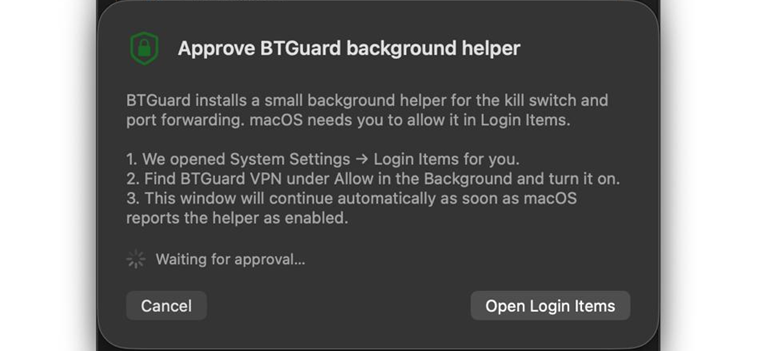
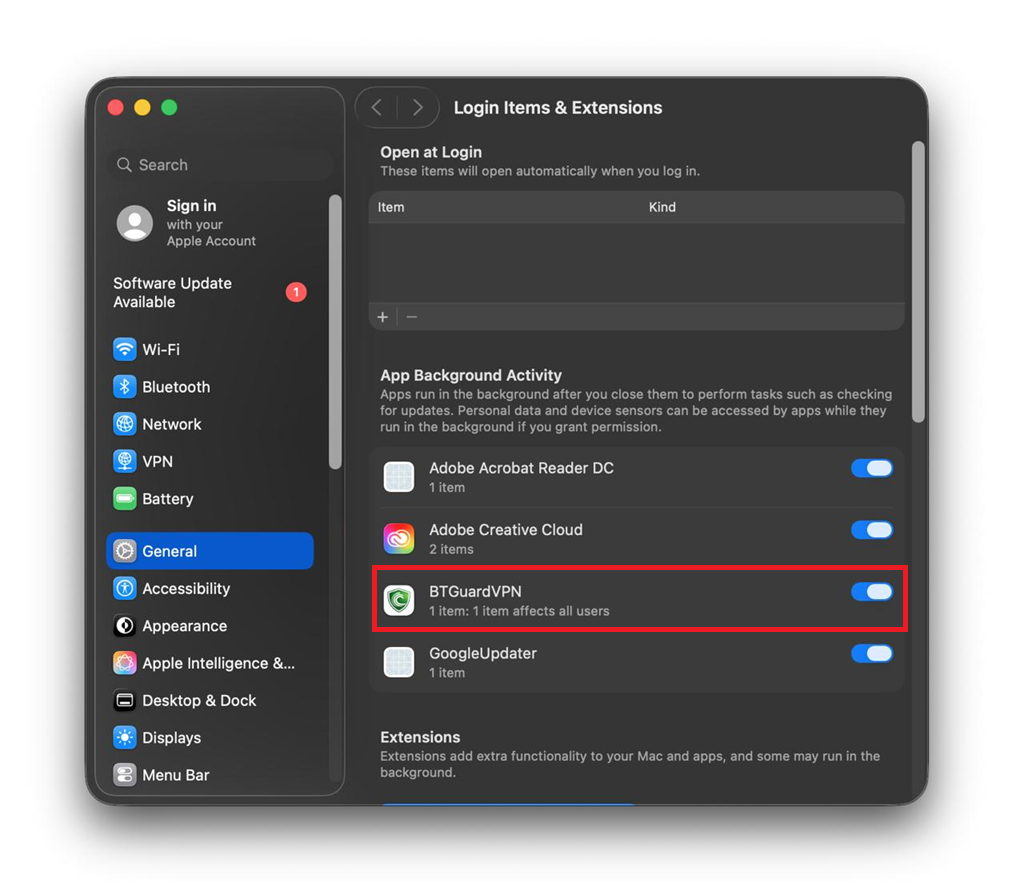
- 7. При первом подключении нужно разрешить BTGuardVPN работать в фоновом режиме. В открывшемся окне Объекты входа и расширения найдите BTGuardVPN и включите его.
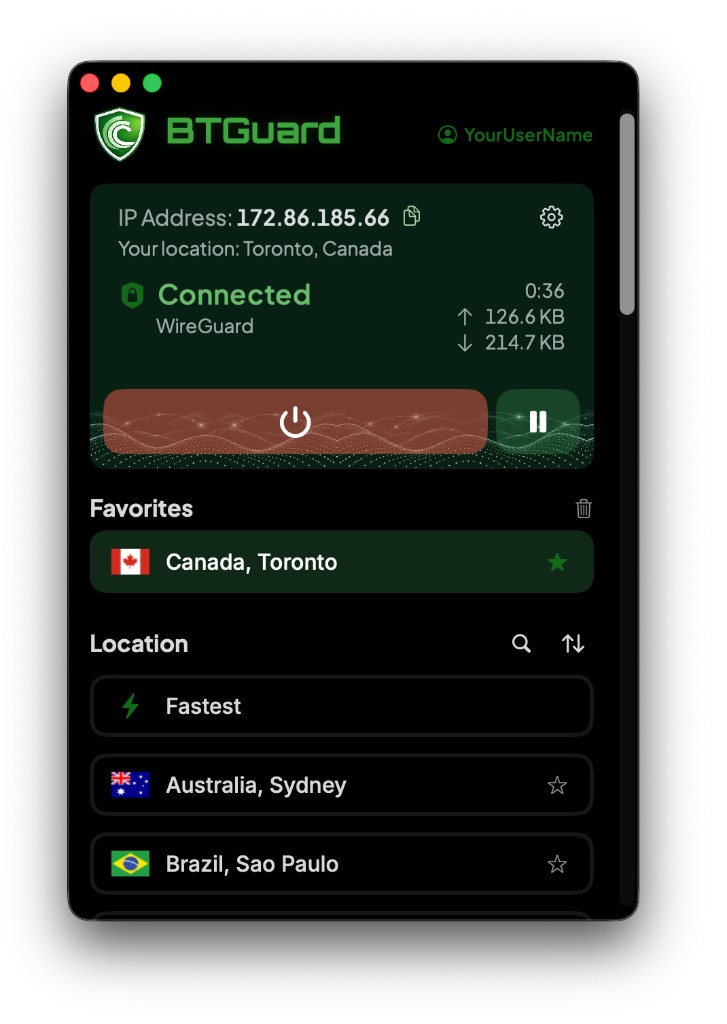
- Теперь вы подключены!
Настройки
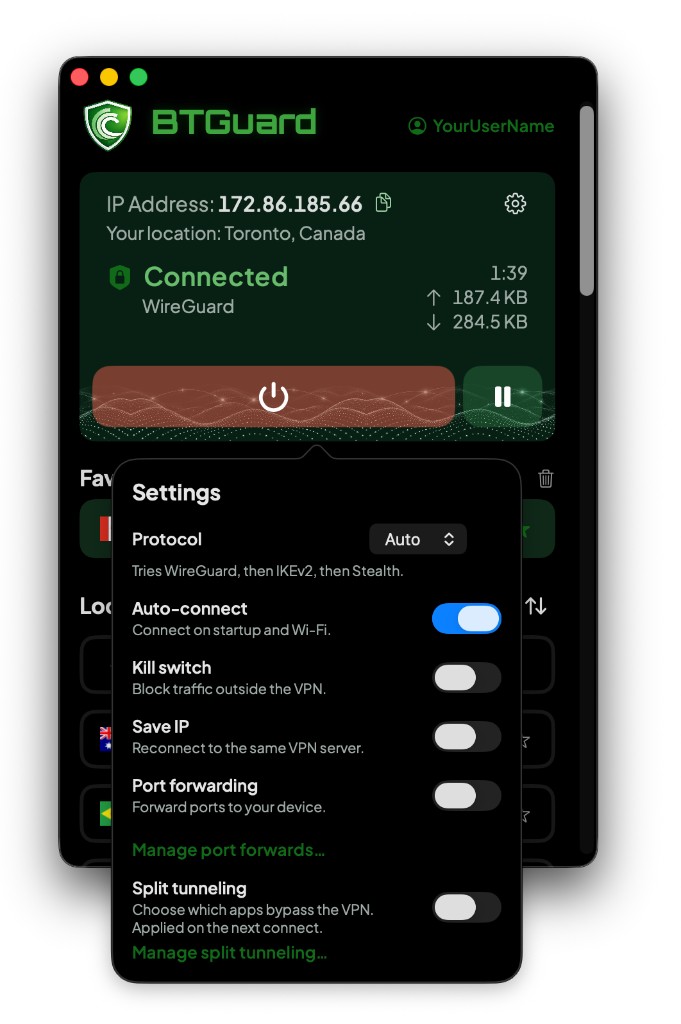
- 1. Нажмите на имя пользователя, чтобы управлять аккаунтом, сменить язык или выйти
- 2. Нажмите на значок шестерёнки, чтобы изменить настройки VPN
- Автоподключение: если включено, приложение автоматически подключается к последней использованной локации при запуске или при смене сети Wi-Fi.
- Блокировка без VPN: если VPN-соединение по какой-либо причине прервётся, весь интернет-трафик будет заблокирован до повторного подключения.
- Сохранять IP: включите этот параметр, если хотите и дальше использовать тот же IP-адрес.
-IKEv2 включён: если по какой-либо причине вы хотите использовать IKEv2 вместо WireGuard
- Проброс портов: пробрасывает порты через наш VPN на ваше устройство. (Если вы не знаете, что такое проброс портов, оставьте его выключенным.) - 3. Нажмите на стрелки вверх и вниз, чтобы изменить сортировку локаций: по близости к вашему текущему местоположению (по IP-адресу, с которого вы подключаетесь) или по алфавиту.
Показать раздельное туннелирование и проброс портов
Раздельное туннелирование
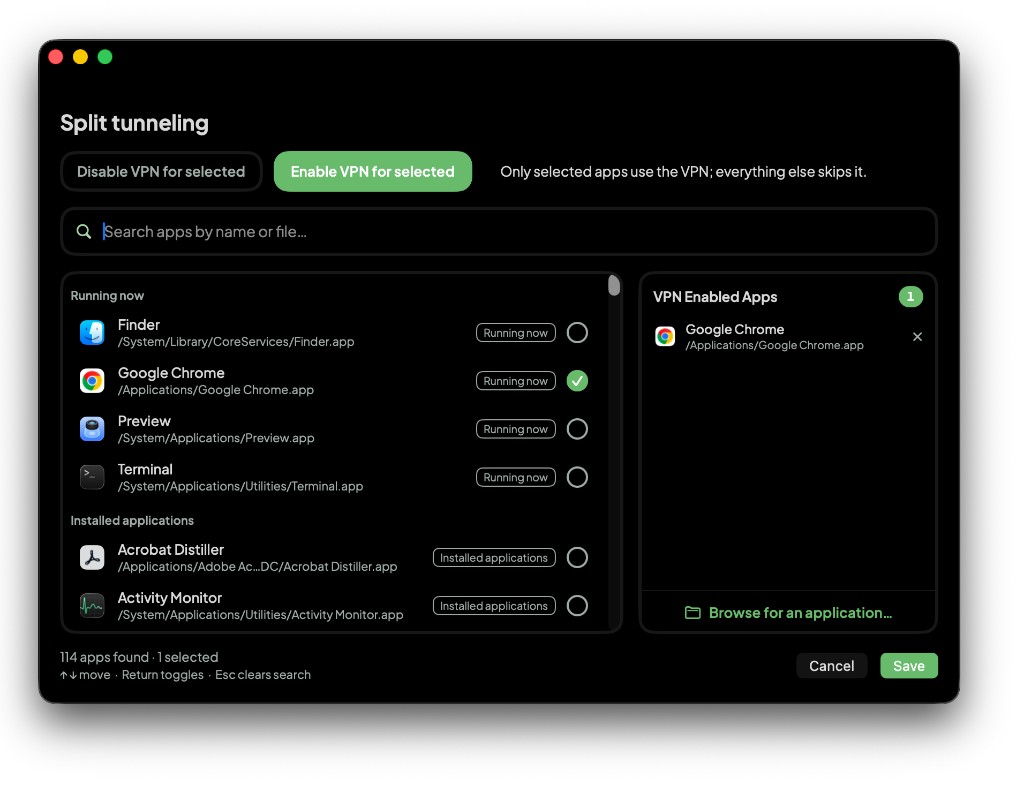
- 1. Нажмите на значок шестерёнки, включите Раздельное туннелирование, затем нажмите Настроить раздельное туннелирование…
- 2. Выберите режим:
- Отключить VPN для выбранных: Выбранные приложения без VPN; всё остальное через VPN.
- Включить VPN для выбранных: Только выбранные приложения через VPN; остальное — без него. - 3. Нажмите на кружок рядом с каждым нужным приложением. Найдите приложение с помощью строки поиска или нажмите Выбрать приложение вручную…, если его нет в списке. Чтобы удалить приложение, нажмите x справа.
- 4. Нажмите Сохранить. Изменения вступят в силу при следующем подключении.
Проброс портов
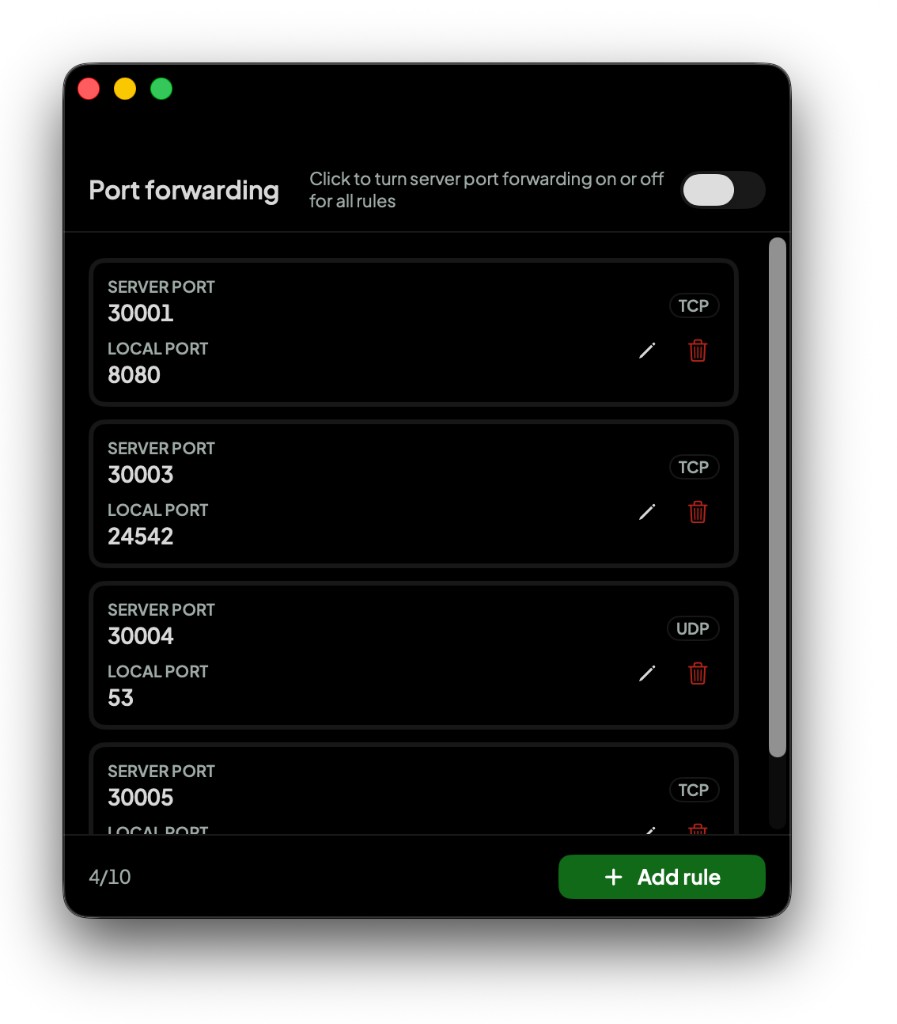
- 1. Нажмите на значок шестерёнки, включите Проброс портов, затем нажмите Управление пробросами портов…
- 2. Нажмите Добавить правило, введите Локальный порт, который прослушивает ваше приложение, выберите TCP или UDP и нажмите ОК.
- 3. Серверный порт назначается автоматически. Подключения к этому порту на IP-адресе VPN перенаправляются на ваш локальный порт.
- 4. Нажмите на карандаш, чтобы изменить правило, или на корзину, чтобы удалить его. Переключатель вверху включает или выключает все правила. Можно добавить до 10 правил.
Если вы используете qBittorrent, измените эти настройки.