 BTGuard
 VPN para macOS
Instrucciones de configuración
- 1. Descarga y abre la app BTGuard VPN en tu Mac.
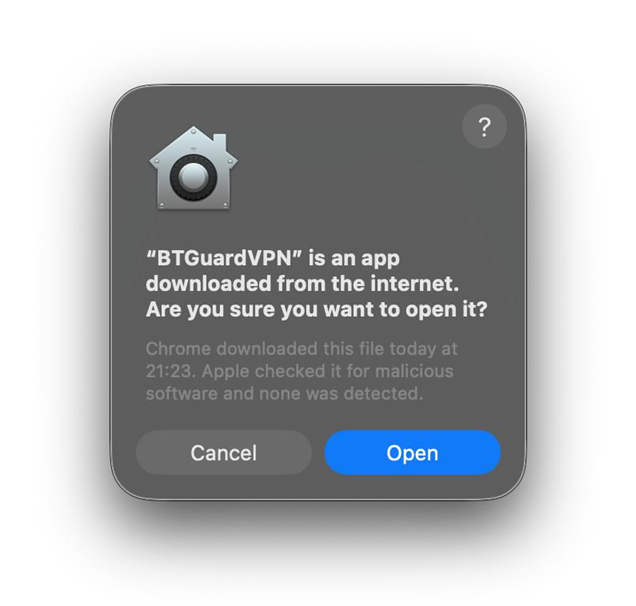
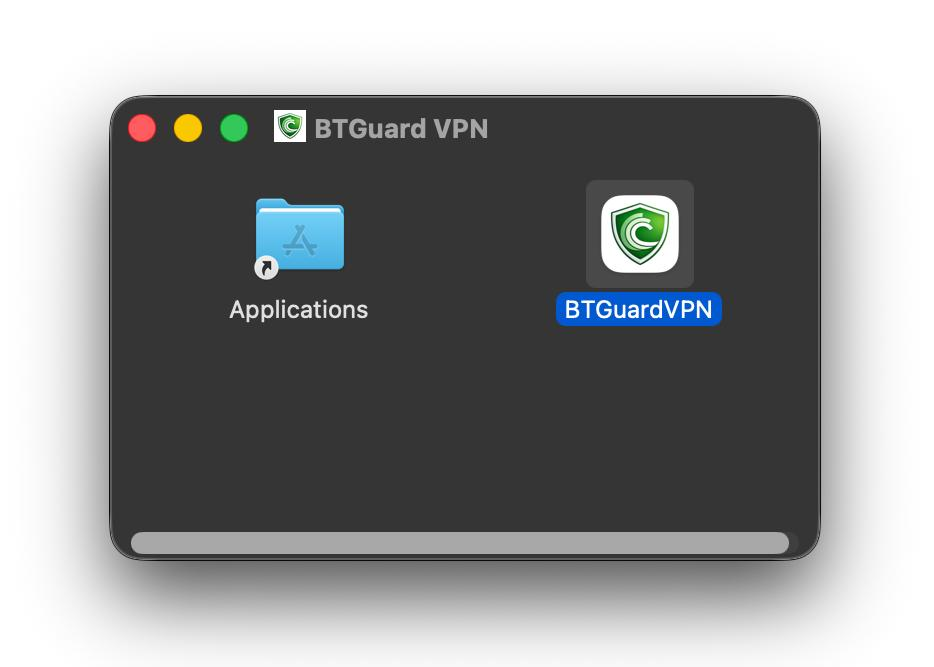
- 2. Haz clic en Abrir y luego arrastra la app BTGuardVPN a la carpeta Aplicaciones .
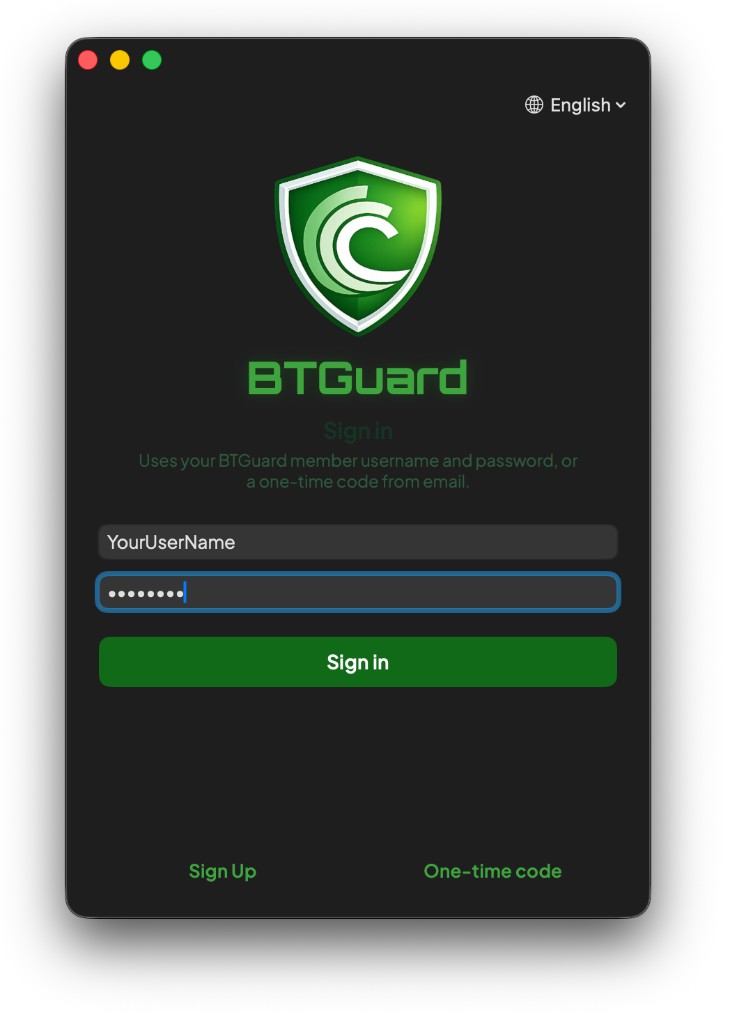
- 3. Abre BTGuard VPN.
- 4. Introduce tu Nombre de usuario y tu Contraseña.
Tanto el nombre de usuario como la contraseña distinguen entre mayúsculas y minúsculas. Asegúrate de no añadir ni olvidar mayúsculas. - 5. Pulsa Iniciar sesión.
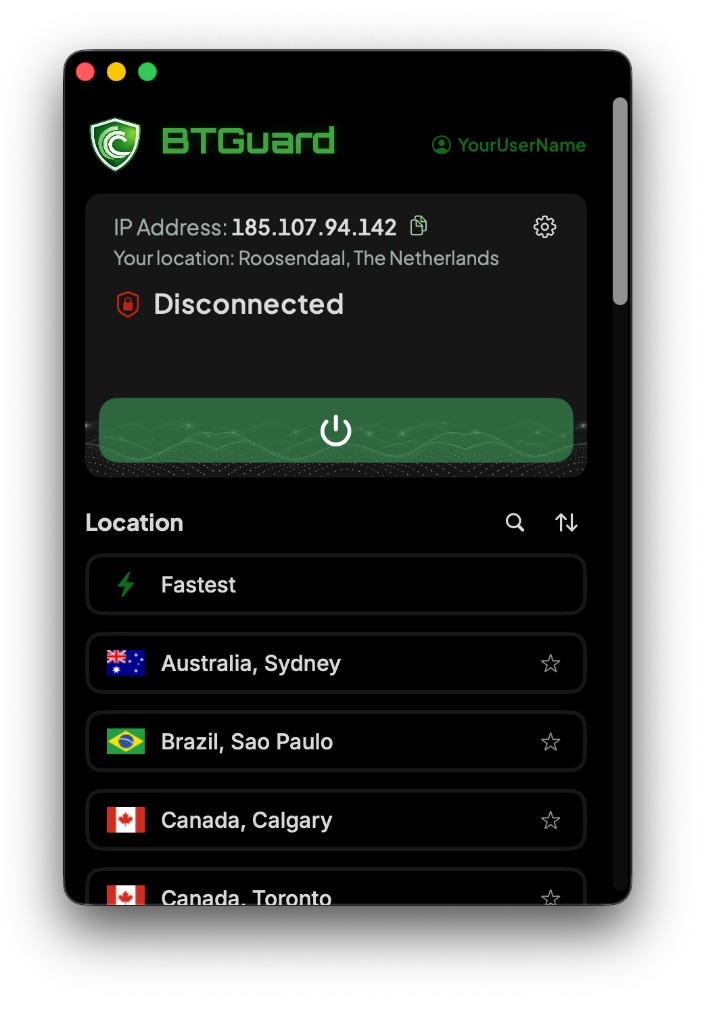
- 6. Pulsa Conectar.
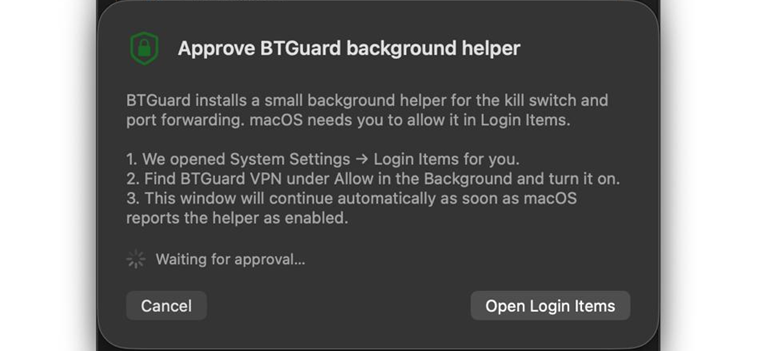
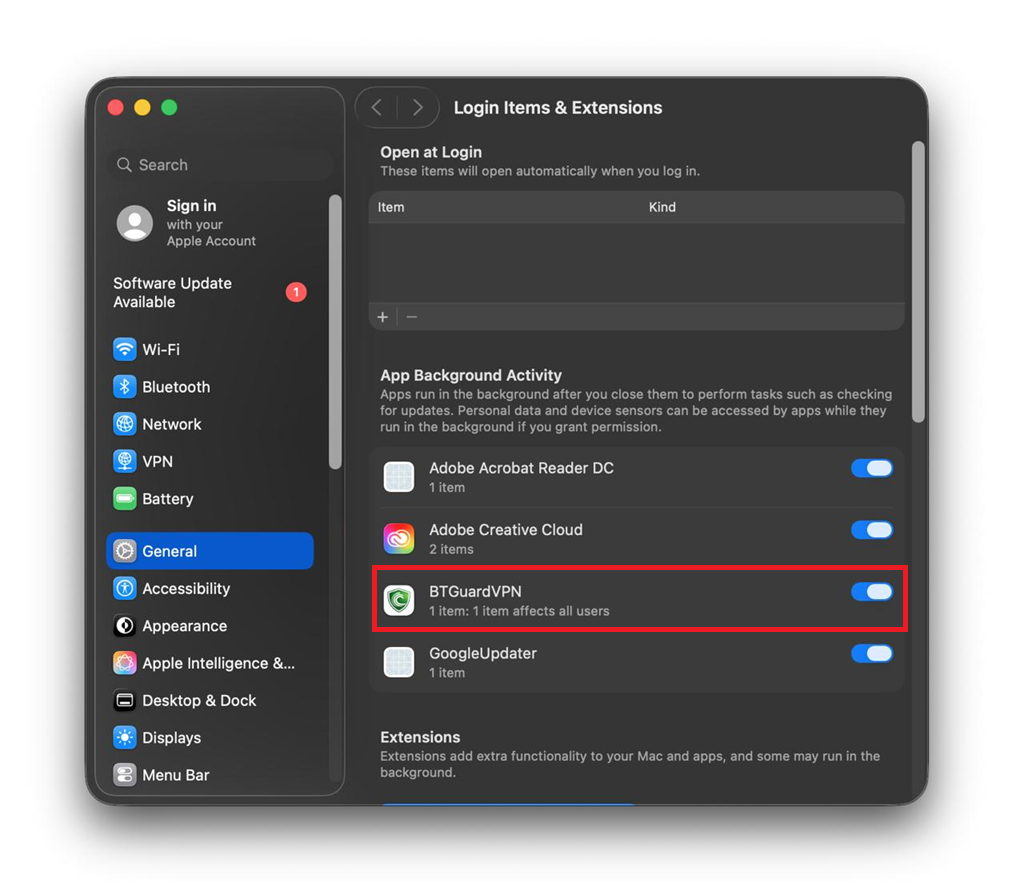
- 7. La primera vez que te conectes, tendrás que permitir que BTGuardVPN se ejecute en segundo plano. En la nueva ventana Ítems de inicio y extensiones , busca BTGuardVPN y actívalo .
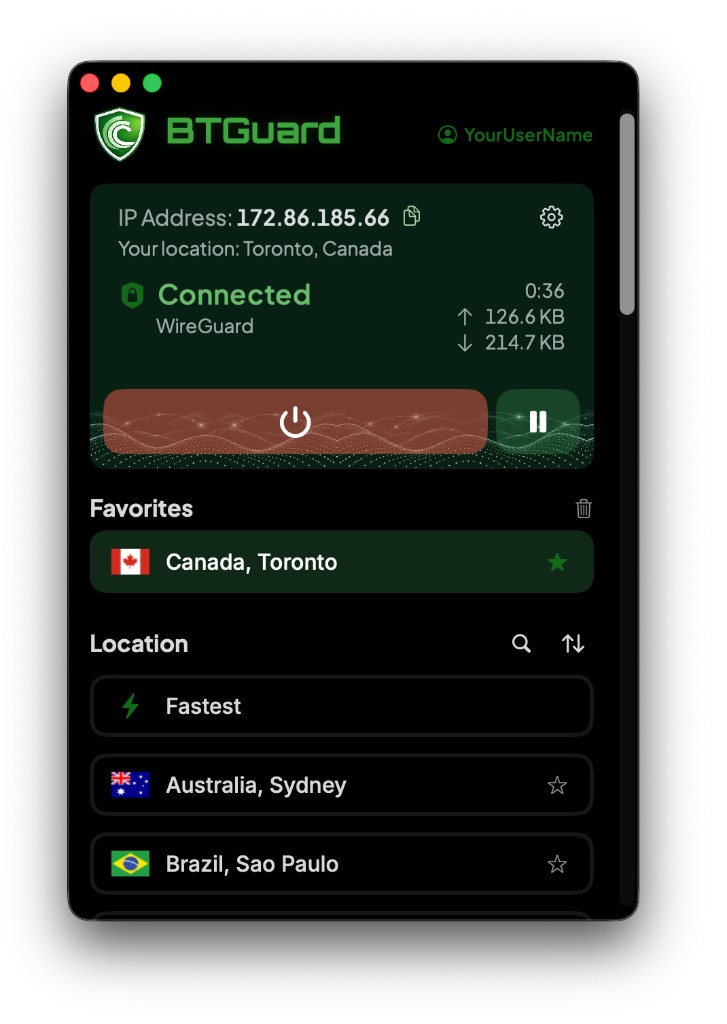
- ¡Ya estás conectado!
Ajustes
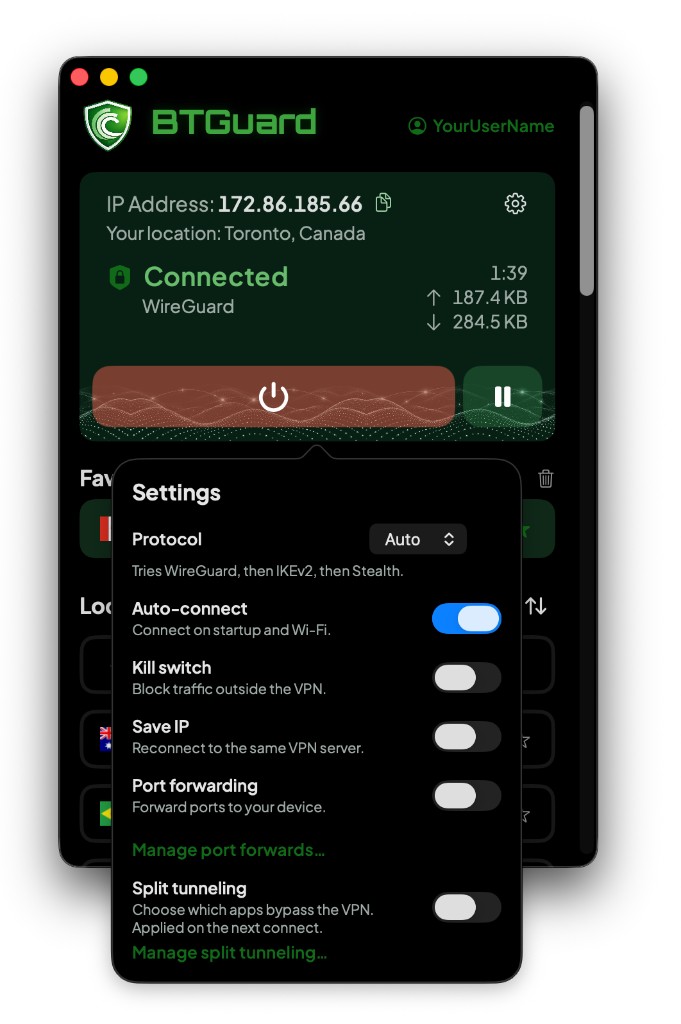
- 1. Haz clic en tu nombre de usuario para administrar tu cuenta, cambiar el idioma y Cerrar sesión
- 2. Haz clic en el engranaje y aquí podrás ajustar algunas opciones de tu VPN
- Conexión automática: si está activada, se conectará automáticamente a la última ubicación que usaste al abrir la app o al cambiar de red wifi.
- Interruptor de seguridad: si por algún motivo se pierde la conexión VPN, se bloqueará todo el tráfico de internet mientras se vuelve a conectar.
- Guardar IP: si por algún motivo quieres seguir usando la misma IP, activa esta opción.
-IKEv2 activado: si por algún motivo quieres usar IKEv2 en lugar de WireGuard
- Reenvío de puertos: reenvía puertos a tu dispositivo a través de nuestra VPN. (Si no sabes qué es el reenvío de puertos, déjalo desactivado). - 3. Haz clic en la flecha arriba y abajo para cambiar cómo se ordenan las ubicaciones: por la más cercana a tu ubicación actual según la IP desde la que te conectas o alfabéticamente.
Mostrar túnel dividido y reenvío de puertos
Túnel dividido
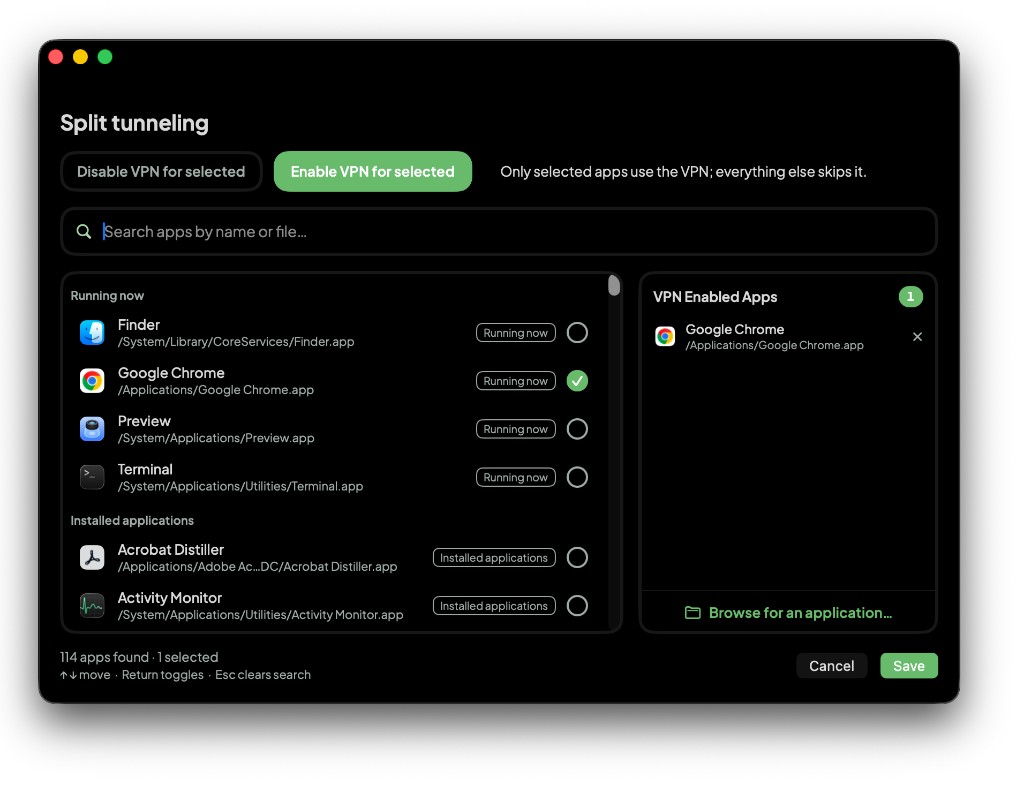
- 1. Haz clic en el engranaje, activa Túnel dividido y luego haz clic en Administrar túnel dividido…
- 2. Elige un modo:
- Desactivar VPN para seleccionados: Las apps seleccionadas omiten la VPN; el resto la usa.
- Activar VPN para seleccionados: Solo las apps seleccionadas usan la VPN; el resto la omite. - 3. Haz clic en el círculo junto a cada app que quieras. Usa la barra de búsqueda para encontrar una app, o Buscar una aplicación… si no aparece en la lista. Haz clic en la x de la derecha para quitar una app.
- 4. Haz clic en Guardar. Los cambios se aplican la próxima vez que te conectes.
Reenvío de puertos
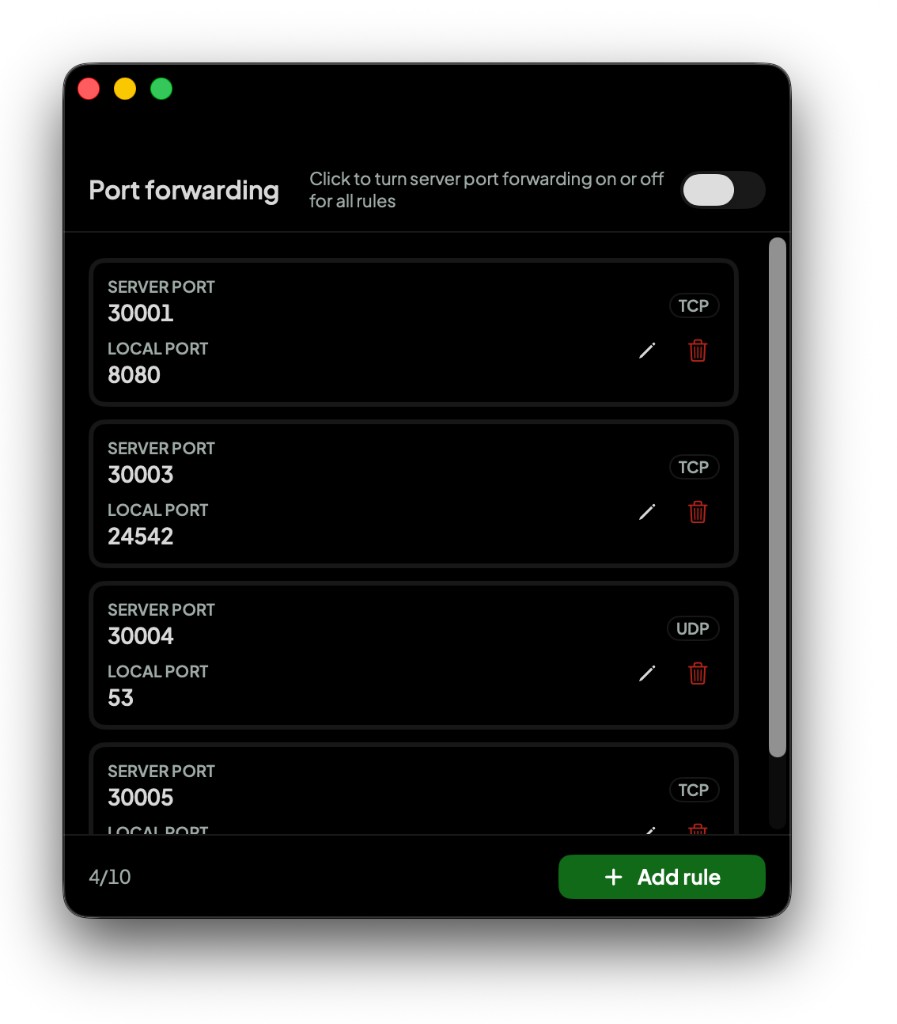
- 1. Haz clic en el engranaje, activa Reenvío de puertos y luego haz clic en Administrar reenvíos de puerto…
- 2. Haz clic en Añadir regla, introduce el Puerto local en el que escucha tu app, elige TCP o UDP y haz clic en OK.
- 3. Se asigna automáticamente un Puerto del servidor. Las conexiones a ese puerto en la IP de la VPN se reenvían a tu puerto local.
- 4. Haz clic en el lápiz para editar una regla o en la papelera para eliminarla. El interruptor de la parte superior activa o desactiva todas las reglas. Puedes añadir hasta 10 reglas.
Si usas qBittorrent, cambia estos ajustes.