 BTGuard
 VPN pour macOS
Instructions de configuration
- 1. Téléchargez et ouvrez l'app BTGuard VPN sur votre Mac.
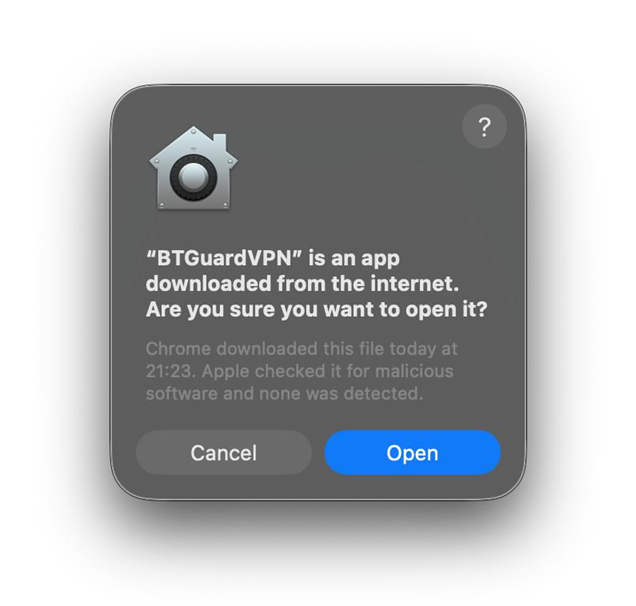
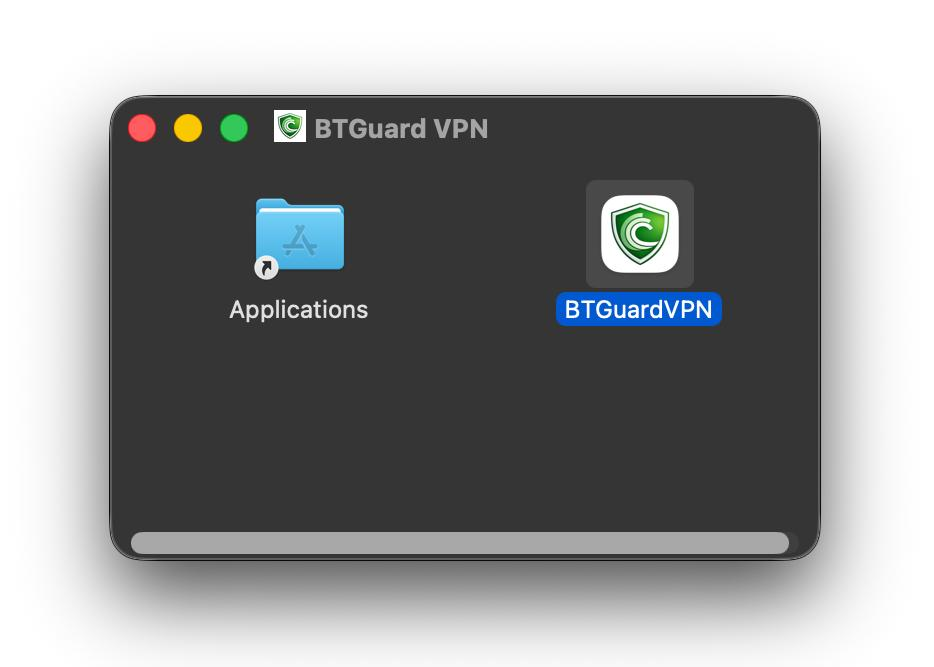
- 2. Cliquez sur Ouvrir puis faites glisser l'app BTGuardVPN dans le dossier Applications.
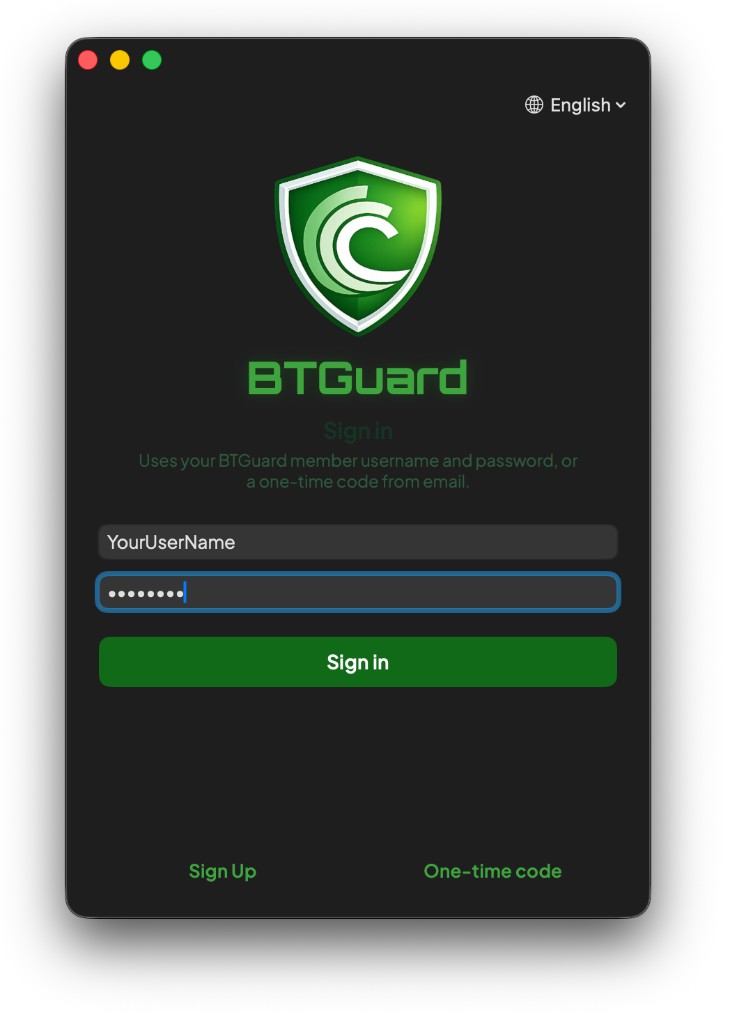
- 3. Ouvrez BTGuard VPN.
- 4. Saisissez votre Nom d'utilisateur et votre Mot de passe.
Le nom d'utilisateur et le mot de passe sont sensibles à la casse. Veillez à ne pas ajouter ni oublier de majuscules. - 5. Cliquez sur Se connecter.
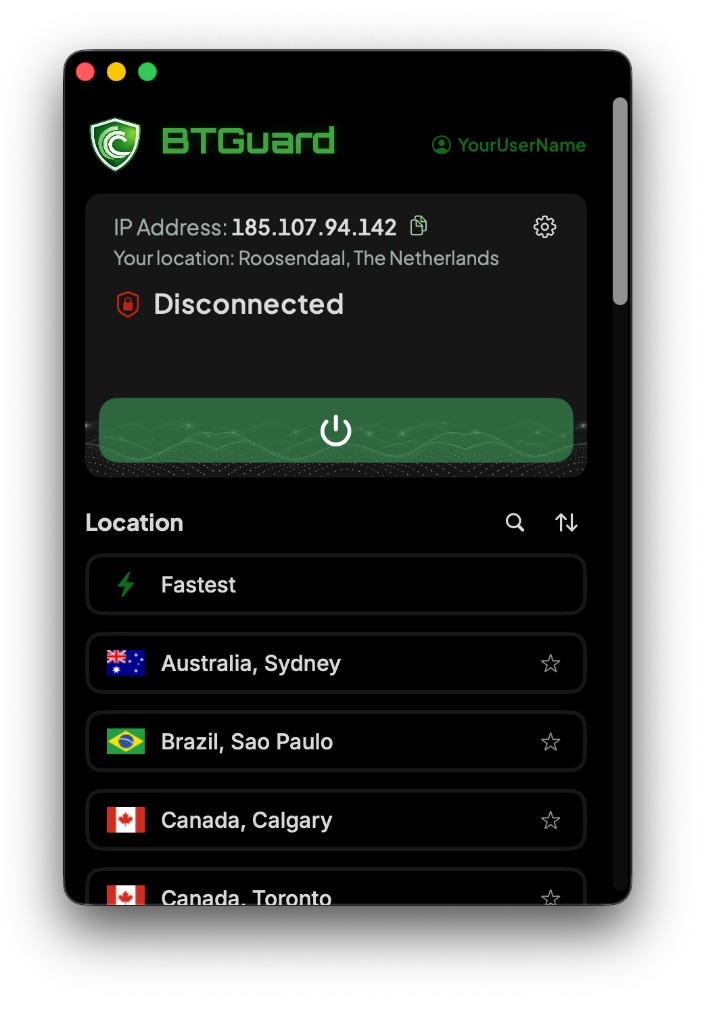
- 6. Cliquez sur Connecter.
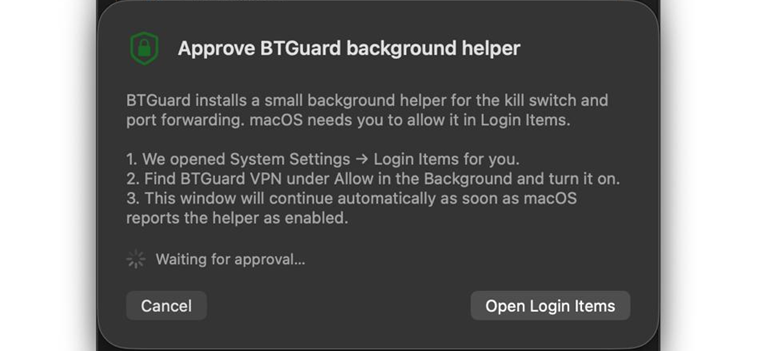
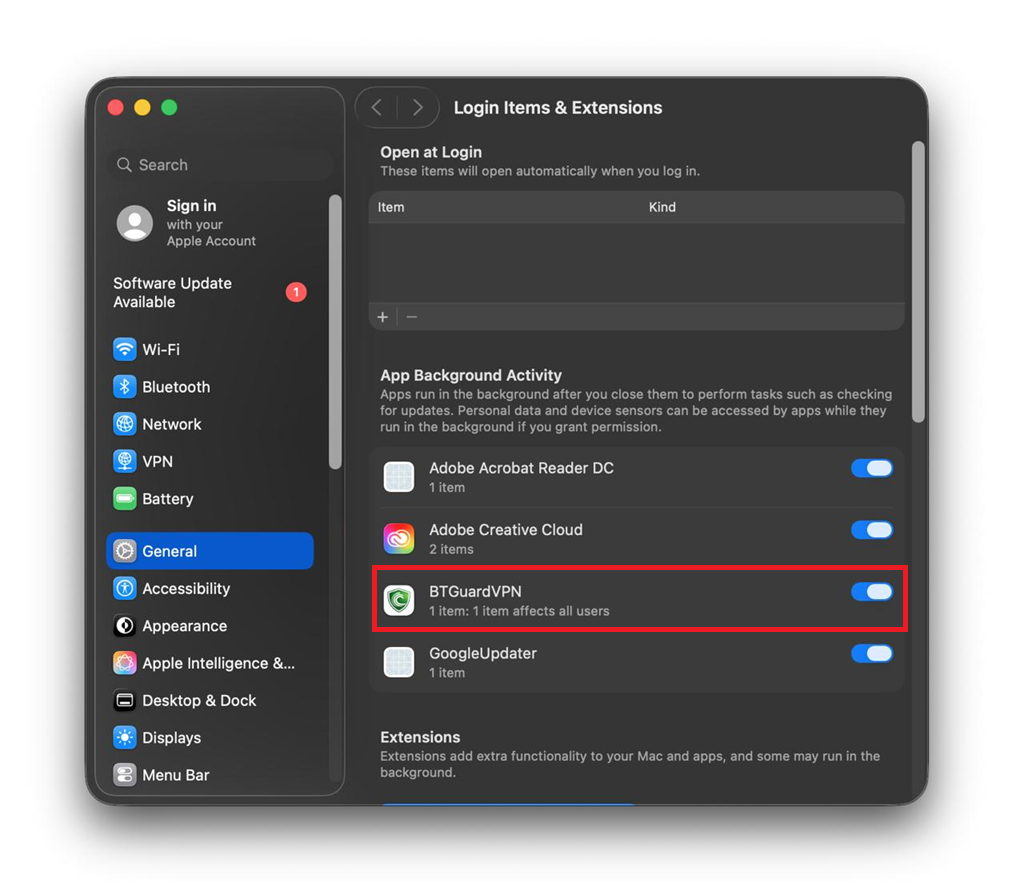
- 7. Lors de votre première connexion, vous devrez autoriser BTGuardVPN à s'exécuter en arrière-plan. Dans la nouvelle fenêtre Ouverture et extensions, repérez BTGuardVPN et activez-le.
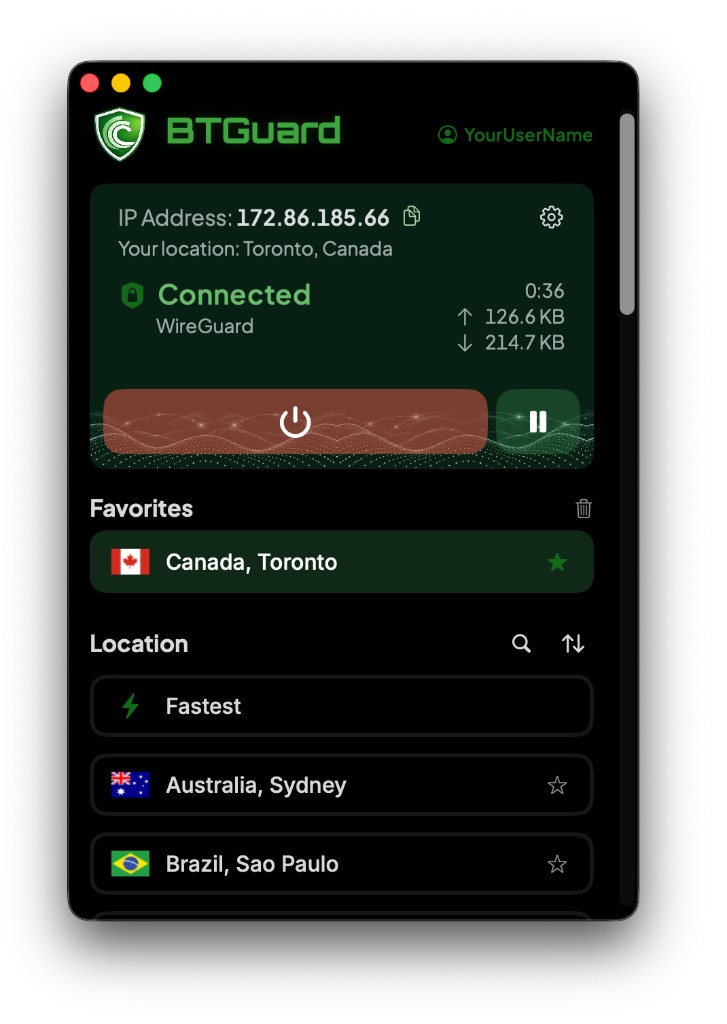
- Vous êtes maintenant connecté !
Paramètres
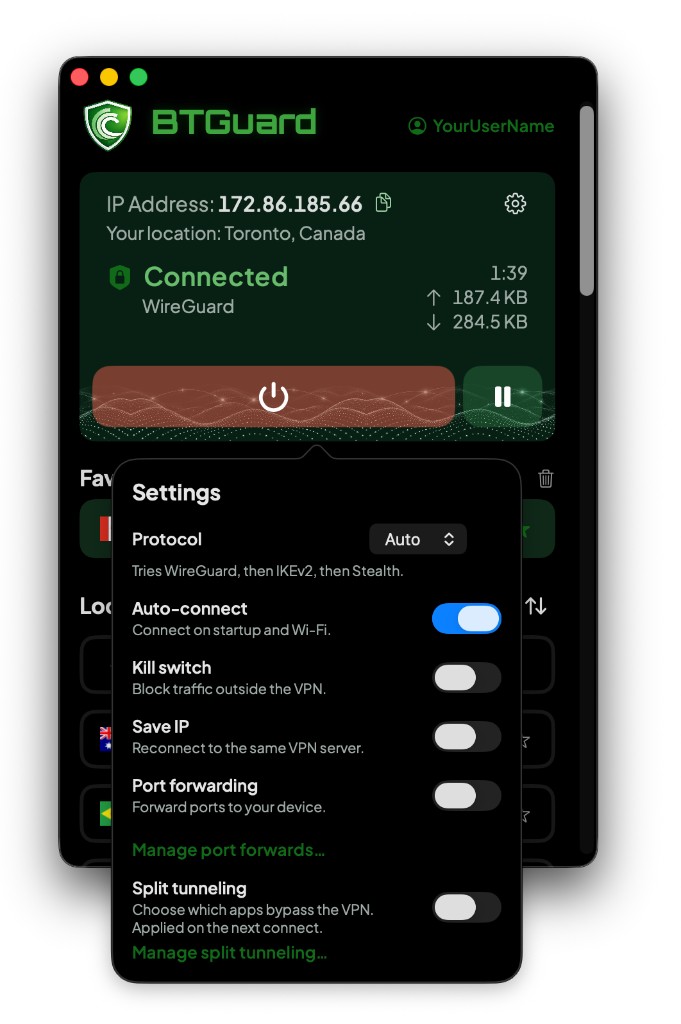
- 1. Cliquez sur votre nom d'utilisateur pour gérer votre compte, changer de langue et vous déconnecter
- 2. Cliquez sur la roue dentée pour ajuster certains paramètres de votre VPN
- Connexion automatique : lorsque cette option est activée, l'app se connecte automatiquement au dernier emplacement utilisé à son ouverture ou lorsque vous changez de réseau Wi-Fi.
- Coupe-circuit : si la connexion VPN est perdue pour une raison quelconque, tout le trafic Internet est bloqué pendant la reconnexion.
- Enregistrer l'IP : si vous souhaitez continuer à utiliser la même IP pour une raison quelconque, activez cette option.
-IKEv2 activé : si, pour une raison quelconque, vous souhaitez utiliser IKEv2 au lieu de WireGuard
- Redirection de ports : redirigez des ports vers votre appareil via notre VPN. (Si vous ne savez pas ce qu'est la redirection de ports, laissez cette option désactivée.) - 3. Cliquez sur la flèche haut/bas pour modifier le tri des emplacements, soit du plus proche de votre position actuelle selon l'IP depuis laquelle vous vous connectez, soit par ordre alphabétique.
Afficher le split tunneling et la redirection de ports
Split tunneling
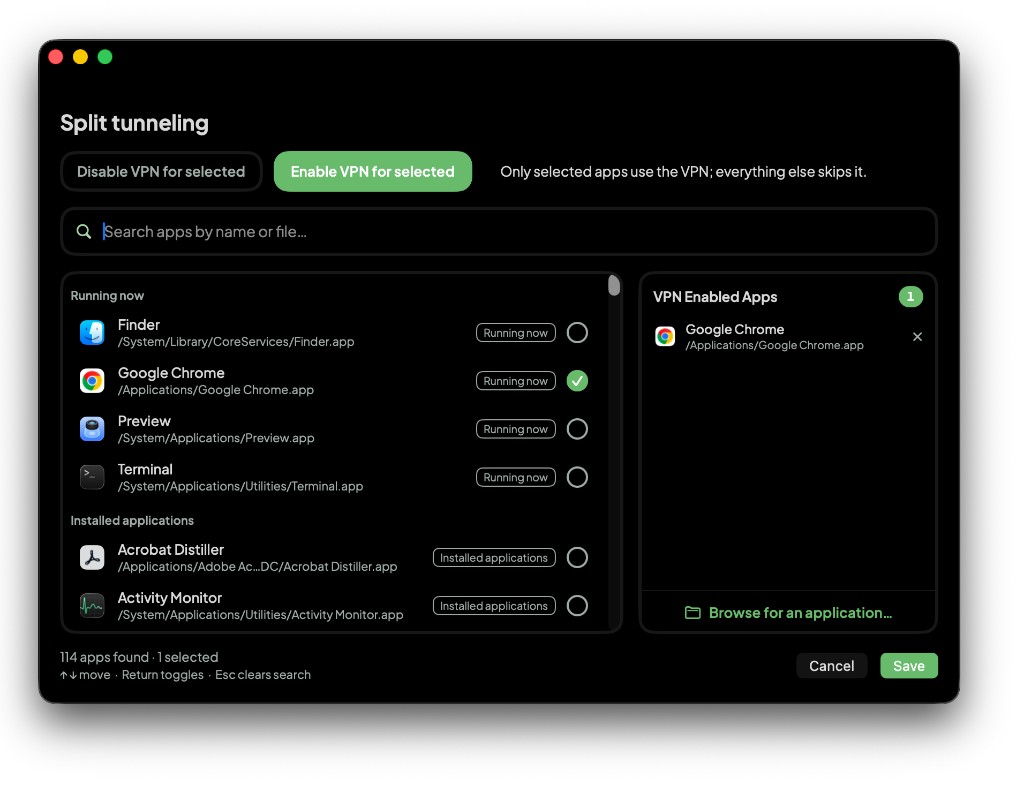
- 1. Cliquez sur la roue dentée, activez Split tunneling, puis cliquez sur Gérer le split tunneling…
- 2. Choisissez un mode :
- Désactiver le VPN pour la sélection : Les apps sélectionnées contournent le VPN ; le reste l’utilise.
- Activer le VPN pour la sélection : Seules les apps sélectionnées utilisent le VPN ; le reste le contourne. - 3. Cliquez sur le cercle à côté de chaque app souhaitée. Utilisez la barre de recherche pour trouver une app, ou Parcourir pour une application… si elle ne figure pas dans la liste. Cliquez sur le x à droite pour retirer une app.
- 4. Cliquez sur Enregistrer. Les modifications s'appliquent à votre prochaine connexion.
Redirection de ports
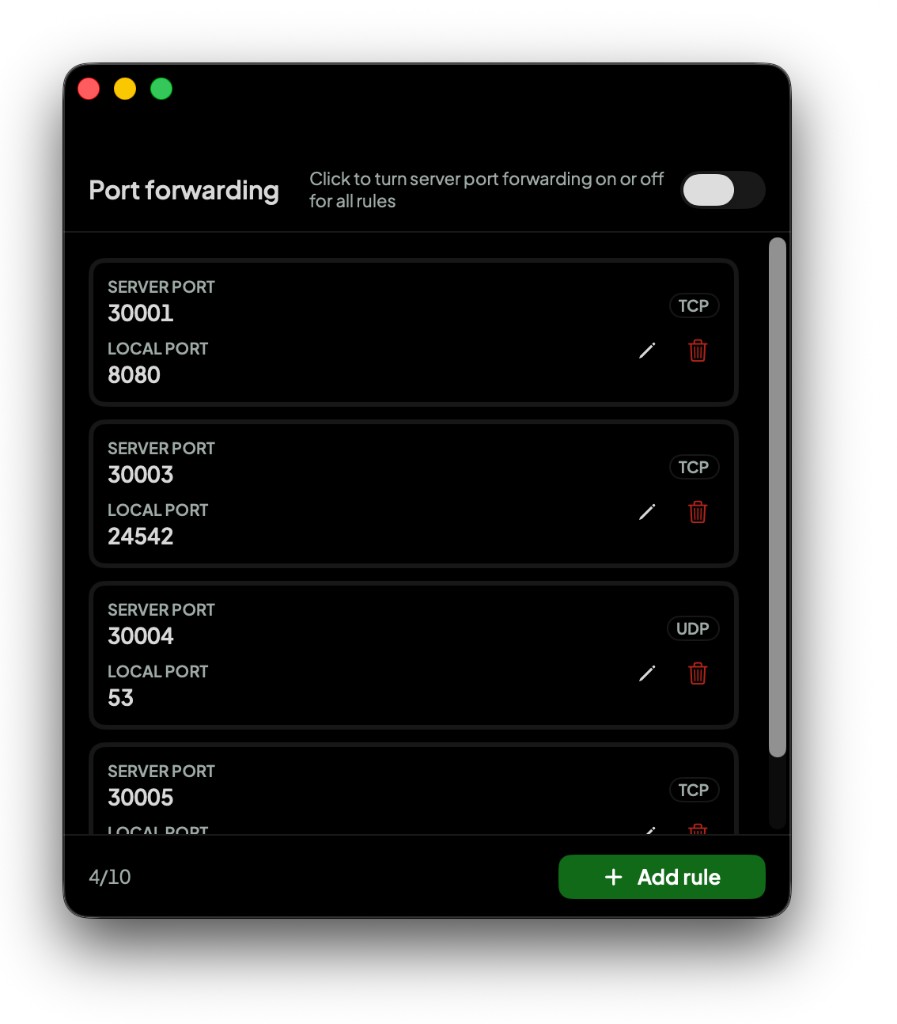
- 1. Cliquez sur la roue dentée, activez Redirection de ports, puis cliquez sur Gérer les redirections de port…
- 2. Cliquez sur Ajouter une règle, saisissez le Port local sur lequel votre app écoute, choisissez TCP ou UDP et cliquez sur OK.
- 3. Un Port serveur est attribué automatiquement. Les connexions à ce port sur l'IP du VPN sont redirigées vers votre port local.
- 4. Cliquez sur le crayon pour modifier une règle ou sur la corbeille pour la supprimer. L'interrupteur en haut active ou désactive toutes les règles. Vous pouvez ajouter jusqu'à 10 règles.
Si vous utilisez qBittorrent, modifiez ces paramètres.