 BTGuard
OpenVPN VPN-Einrichtung unter Linux
Einrichtungsanleitung
Verbinden Sie sich unter jeder Linux-Distribution mit OpenVPN mit BTGuard. Laden Sie eine fertige .ovpn-Datei aus unserem Konfigurationsgenerator herunter und importieren Sie sie anschließend mit NetworkManager oder führen Sie sie im Terminal aus.
OpenVPN installieren
Installieren Sie OpenVPN und das NetworkManager-Plugin für Ihre Distribution:
Debian / Ubuntu / Mint
sudo apt update && sudo apt install openvpn network-manager-openvpn-gnomeFedora
sudo dnf install openvpn NetworkManager-openvpn-gnomeArch / CachyOS
sudo pacman -S openvpn networkmanager-openvpnIst OpenVPN bereits installiert? Fahren Sie mit dem nächsten Abschnitt fort.
Konfiguration herunterladen
- 1. Rufen Sie den OpenVPN-Konfigurationsgenerator auf.
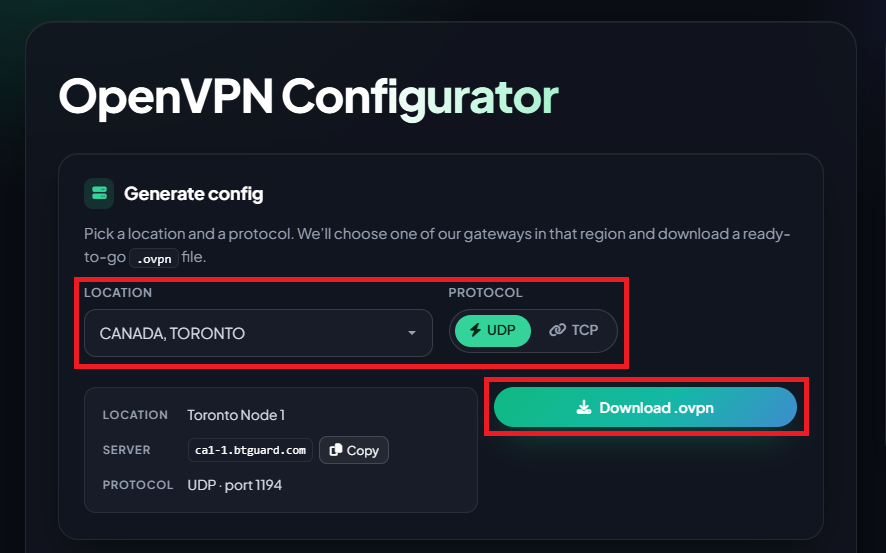
- 2. Wählen Sie den gewünschten Standort und das gewünschte Protokoll aus.
- 3. Klicken Sie auf Download .ovpn und speichern Sie die Datei in Ihrem Ordner „Downloads“.
Verwenden Sie UDP, sofern Sie nicht TCP benötigen (eingeschränkte Netzwerke). TCP verwendet Port 4433.
Mit NetworkManager importieren
Dies funktioniert unter den meisten Desktop-Distributionen (Ubuntu, Mint, Fedora und anderen):
- 4. Öffnen Sie ein Terminal und importieren Sie Ihr Profil. Ersetzen Sie
your-file.ovpndurch die heruntergeladene Datei:
nmcli connection import type openvpn file ~/Downloads/your-file.ovpnWenn Ihre Datei beispielsweise btguard-ca1-1-udp.ovpn heißt:
nmcli connection import type openvpn file ~/Downloads/btguard-ca1-1-udp.ovpn- 5. Klicken Sie im Infobereich auf das Netzwerksymbol. Ihr VPN sollte in der Liste erscheinen – schalten Sie es ein, um die Verbindung herzustellen.
Wiederholen Sie die Schritte für Generator und Import für jeden Standort, den Sie speichern möchten.
Befehlszeile (optional)
Auf einem Server oder einer Distribution ohne NetworkManager verbinden Sie sich direkt:
sudo openvpn --config ~/Downloads/your-file.ovpnIhre Anmeldedaten sind bereits in der heruntergeladenen Datei enthalten, daher werden Sie nicht nach einem Passwort gefragt. Drücken Sie Strg+C, um die Verbindung zu trennen.
Sie sind jetzt verbunden!
Wenn Sie qBittorrent verwenden, ändern Sie diese Einstellungen.