 BTGuard
Настройка VPN OpenVPN на Linux
Инструкции по настройке
Подключайтесь к BTGuard через OpenVPN в любом дистрибутиве Linux. Скачайте готовый файл .ovpn в нашем генераторе конфигураций, затем импортируйте его в NetworkManager или запустите из терминала.
Установка OpenVPN
Установите OpenVPN и плагин NetworkManager для вашего дистрибутива:
Debian / Ubuntu / Mint
sudo apt update && sudo apt install openvpn network-manager-openvpn-gnomeFedora
sudo dnf install openvpn NetworkManager-openvpn-gnomeArch / CachyOS
sudo pacman -S openvpn networkmanager-openvpnOpenVPN уже установлен? Переходите к следующему разделу.
Загрузка конфигурации
- 1. Перейдите в генератор конфигураций OpenVPN
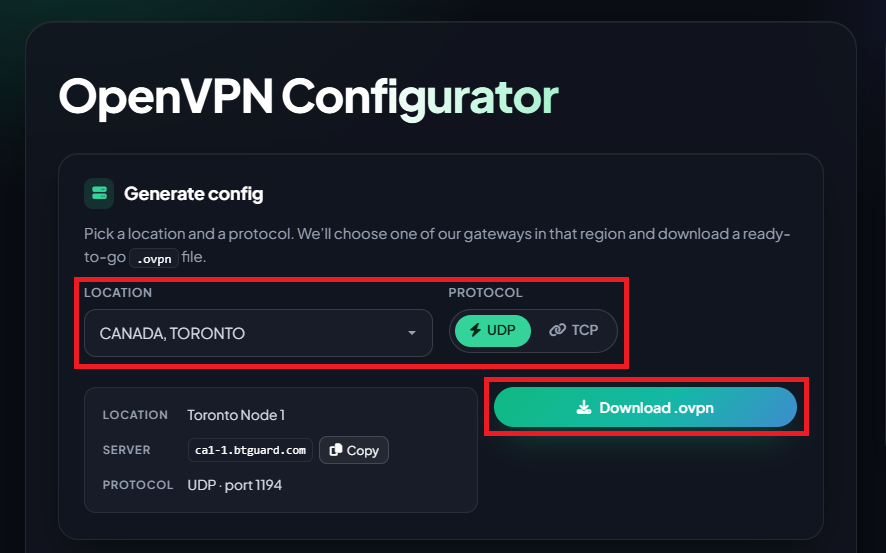
- 2. Выберите нужные Локация и Протокол.
- 3. Нажмите Загрузить .ovpn и сохраните файл в папку «Загрузки».
Используйте UDP, если вам не нужен TCP (для сетей с ограничениями). TCP использует порт 4433.
Импорт в NetworkManager
Этот способ работает в большинстве настольных дистрибутивов (Ubuntu, Mint, Fedora и других):
- 4. Откройте терминал и импортируйте профиль. Замените
your-file.ovpnна скачанный файл:
nmcli connection import type openvpn file ~/Downloads/your-file.ovpnНапример, если файл называется btguard-ca1-1-udp.ovpn:
nmcli connection import type openvpn file ~/Downloads/btguard-ca1-1-udp.ovpn- 5. Нажмите значок сети в системном трее. Ваш VPN должен появиться в списке — включите его, чтобы подключиться.
Повторите шаги с генератором и импортом для каждой локации, которую хотите сохранить.
Командная строка (необязательно)
На сервере или в дистрибутиве без NetworkManager подключайтесь напрямую:
sudo openvpn --config ~/Downloads/your-file.ovpnВаши учётные данные уже содержатся в скачанном файле, поэтому пароль запрашиваться не будет. Чтобы отключиться, нажмите Ctrl+C.
Подключение установлено!
Если вы используете qBittorrent, измените эти настройки.