 BTGuard
Configuración de VPN OpenVPN en Linux
Instrucciones de configuración
Conéctate a BTGuard con OpenVPN en cualquier distribución de Linux. Descarga un archivo .ovpn ya preparado desde nuestro generador de configuraciones y luego impórtalo con NetworkManager o ejecútalo desde la terminal.
Instalar OpenVPN
Instala OpenVPN y el complemento de NetworkManager para tu distribución:
Debian / Ubuntu / Mint
sudo apt update && sudo apt install openvpn network-manager-openvpn-gnomeFedora
sudo dnf install openvpn NetworkManager-openvpn-gnomeArch / CachyOS
sudo pacman -S openvpn networkmanager-openvpn¿Ya tienes OpenVPN instalado? Pasa a la siguiente sección.
Descargar tu configuración
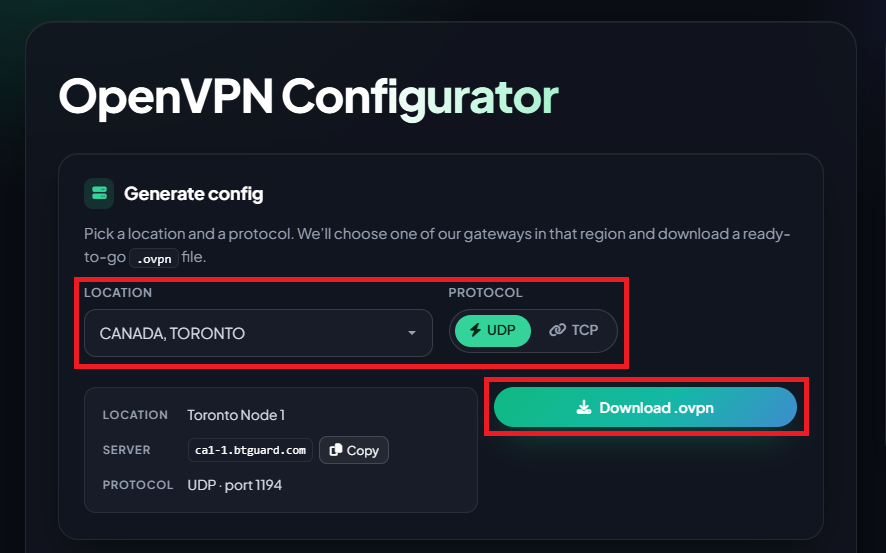
- 2. Selecciona la Ubicación y el Protocolo que quieras.
- 3. Haz clic en Descargar .ovpn y guarda el archivo en tu carpeta Descargas.
Usa UDP salvo que necesites TCP (redes restringidas). TCP usa el puerto 4433.
Importar con NetworkManager
Esto funciona en la mayoría de las distribuciones de escritorio (Ubuntu, Mint, Fedora y otras):
- 4. Abre una terminal e importa tu perfil. Sustituye
your-file.ovpnpor el archivo que descargaste:
nmcli connection import type openvpn file ~/Downloads/your-file.ovpnPor ejemplo, si tu archivo se llama btguard-ca1-1-udp.ovpn:
nmcli connection import type openvpn file ~/Downloads/btguard-ca1-1-udp.ovpn- 5. Haz clic en el icono de red de la bandeja del sistema. Tu VPN debería aparecer en la lista; actívala para conectarte.
Repite los pasos del generador y de la importación para cada ubicación que quieras guardar.
Línea de comandos (opcional)
En un servidor o en una distribución sin NetworkManager, conéctate directamente:
sudo openvpn --config ~/Downloads/your-file.ovpnTus credenciales de acceso ya están incluidas en el archivo descargado, así que no se te pedirá ninguna contraseña. Pulsa Ctrl+C para desconectarte.
¡Ya estás conectado!
Si usas qBittorrent, cambia estos ajustes.