 BTGuard
Configuration VPN OpenVPN sur Linux
Instructions de configuration
Connectez-vous à BTGuard avec OpenVPN sur n'importe quelle distribution Linux. Téléchargez un fichier .ovpn prêt à l'emploi depuis notre générateur de configuration, puis importez-le avec NetworkManager ou lancez-le depuis le terminal.
Installer OpenVPN
Installez OpenVPN et le plugin NetworkManager pour votre distribution :
Debian / Ubuntu / Mint
sudo apt update && sudo apt install openvpn network-manager-openvpn-gnomeFedora
sudo dnf install openvpn NetworkManager-openvpn-gnomeArch / CachyOS
sudo pacman -S openvpn networkmanager-openvpnOpenVPN est déjà installé ? Passez à la section suivante.
Télécharger votre configuration
- 1. Accédez au générateur de configuration OpenVPN
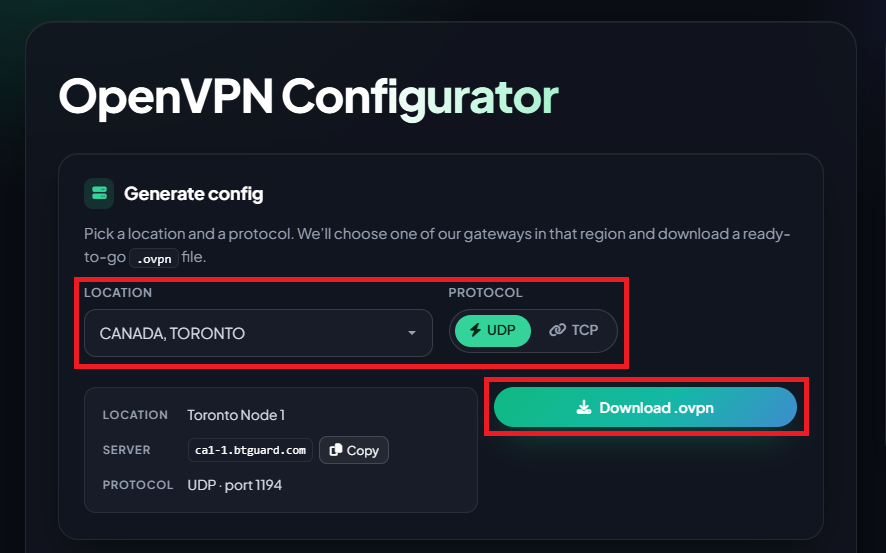
- 2. Sélectionnez l'Emplacement et le Protocole souhaités.
- 3. Cliquez sur Télécharger .ovpn et enregistrez le fichier dans votre dossier Téléchargements.
Utilisez UDP, sauf si vous avez besoin de TCP (réseaux restreints). TCP utilise le port 4433.
Importer avec NetworkManager
Cette méthode fonctionne sur la plupart des distributions de bureau (Ubuntu, Mint, Fedora et autres) :
- 4. Ouvrez un terminal et importez votre profil. Remplacez
your-file.ovpnpar le fichier que vous avez téléchargé :
nmcli connection import type openvpn file ~/Downloads/your-file.ovpnPar exemple, si votre fichier s'appelle btguard-ca1-1-udp.ovpn :
nmcli connection import type openvpn file ~/Downloads/btguard-ca1-1-udp.ovpn- 5. Cliquez sur l'icône réseau dans la zone de notification. Votre VPN devrait apparaître dans la liste — activez-le pour vous connecter.
Répétez les étapes de génération et d'importation pour chaque emplacement que vous souhaitez enregistrer.
Ligne de commande (facultatif)
Sur un serveur ou une distribution sans NetworkManager, connectez-vous directement :
sudo openvpn --config ~/Downloads/your-file.ovpnVos identifiants de connexion sont déjà inclus dans le fichier téléchargé, aucun mot de passe ne vous sera donc demandé. Appuyez sur Ctrl+C pour vous déconnecter.
Vous êtes maintenant connecté !
Si vous utilisez qBittorrent, modifiez ces paramètres.